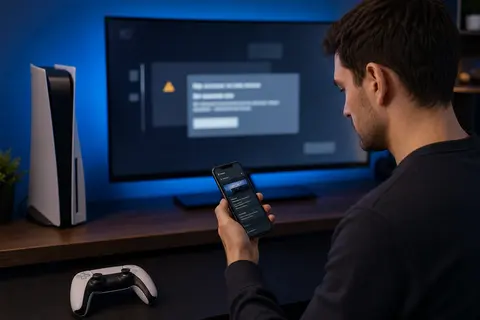
Steam en panne ou problème chez vous, le tri rapide à faire
Une panne Steam ne veut pas toujours dire que les serveurs Valve sont hors service. Le problème peut venir du magasin, de la communauté, du téléchargement, d’un jeu précis, du client Steam ou de votre connexion. Avant de réinstaller quoi que ce soit, vérifiez d’abord si l’incident est global, puis testez votre réseau local et le client.
En bref
✓Si plusieurs joueurs signalent le même souci au même moment, attendez avant de modifier votre installation.
✓Si seul votre PC est touché, testez navigateur, DNS, pare-feu, VPN et redémarrage du client Steam.
✓Un jeu qui ne se lance pas n’est pas forcément une panne Steam globale.
✓Évitez les suppressions brutales de dossiers avant d’avoir isolé le type de problème.
✓Gardez une trace du message d’erreur et de l’heure : c’est souvent plus utile qu’une capture floue.
Commencez par distinguer panne globale et problème local
Si Steam ne répond plus, commencez par tester le site, le client et un autre service en ligne. Quand le magasin, les amis et les téléchargements bloquent pour beaucoup de joueurs, il peut s’agir d’un incident côté plateforme. Si tout fonctionne ailleurs sauf sur votre PC, cherchez plutôt un souci local : réseau, DNS, VPN, pare-feu ou cache du client.
Symptôme
Cause probable
Action immédiate
Magasin Steam inaccessible partout
Incident ou surcharge
Attendre et vérifier les signalements
Steam ouvert mais amis hors ligne
Service communautaire touché
Ne pas réinstaller le client
Téléchargements bloqués seulement chez vous
Cache, région, réseau
Changer de région ou redémarrer routeur
Un seul jeu ne démarre pas
Fichiers, anti-cheat, mise à jour
Vérifier les fichiers du jeu
Les signes qui pointent vers Steam plutôt que votre PC
Une panne côté Steam se repère surtout par cohérence : mêmes messages, même heure, plusieurs services touchés et nombreux signalements externes. Si le magasin ne charge plus, que la liste d’amis tombe et que les pages communautaires répondent mal, attendez. Changer vos paramètres à ce moment peut créer un second problème sans résoudre l’incident initial.
Le mardi soir, des ralentissements ou maintenances peuvent aussi apparaître plus facilement selon les services. Ce n’est pas une règle absolue, mais c’est une raison de patienter quelques minutes avant de lancer une réparation lourde. Regardez si le problème évolue, puis notez le message exact affiché.
Quand le service ne semble pas globalement touché, le diagnostic se déplace vers le PC, le routeur et le client.
Que vérifier côté PC avant de toucher aux fichiers Steam ?
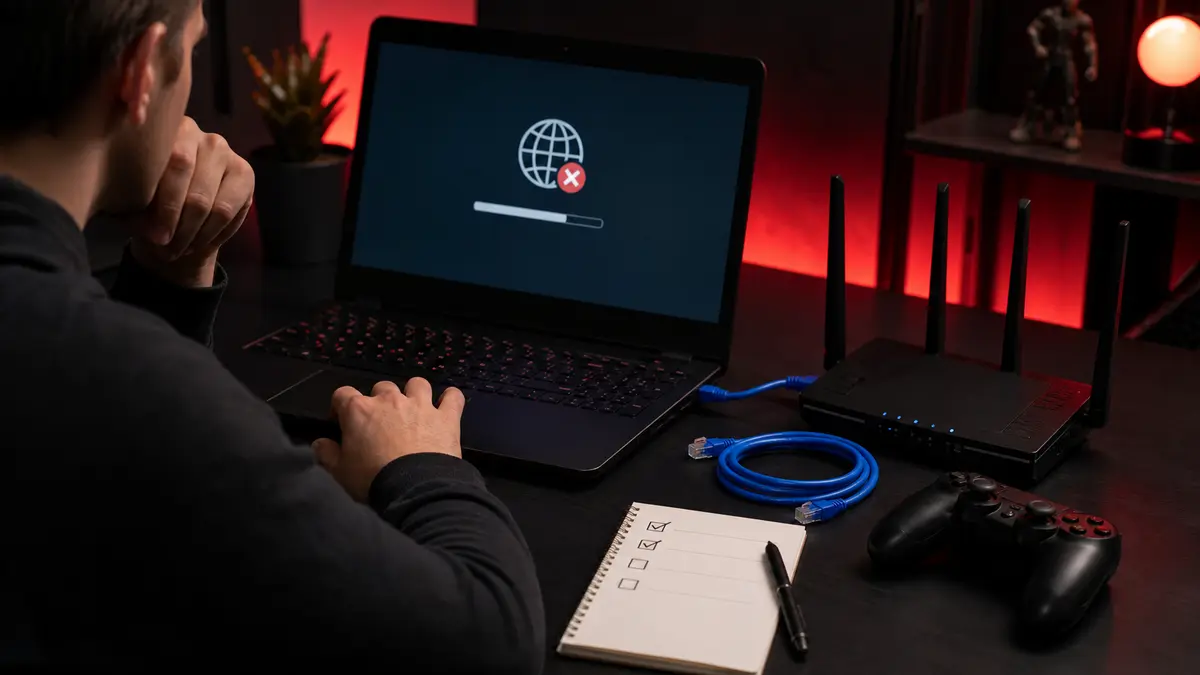
Si les signalements ne montrent rien de massif, redémarrez Steam proprement, puis testez votre connexion dans un navigateur. Coupez temporairement le VPN si vous en utilisez un, vérifiez l’antivirus ou le pare-feu, et redémarrez la box si d’autres services répondent mal. Le but est d’écarter la couche réseau avant de modifier le client.
Fermez Steam complètement, y compris depuis la zone de notification.
Testez une page web et un autre launcher ou service en ligne.
Désactivez provisoirement VPN ou proxy si le problème est récent.
Redémarrez le routeur si plusieurs appareils rament.
Relancez Steam en notant le message exact.
Quand le jeu ne se lance pas, ce n’est pas toujours Steam
Un jeu bloqué peut donner l’impression que Steam est en panne alors que le client fonctionne. Dans ce cas, concentrez-vous sur le titre concerné : fichiers locaux, mise à jour incomplète, pilote graphique, anti-cheat, mod ou serveur du jeu. La vérification des fichiers est souvent plus logique qu’une réinstallation complète de Steam.
Évitez aussi de supprimer manuellement des dossiers sans savoir lesquels contiennent vos sauvegardes, captures ou paramètres. La bonne séquence est plus courte : vérifier les fichiers, relancer le PC, tester sans mod, puis chercher si le jeu lui-même signale un incident serveur.
Les erreurs qui font perdre du temps
La première erreur est de réinstaller Steam dès le premier écran blanc. La deuxième est de changer DNS, pare-feu, région de téléchargement et dossiers de bibliothèque en même temps : vous ne saurez plus quelle action a aidé. La troisième est de confondre panne Steam et saturation d’un jeu populaire au moment d’une mise à jour.
Ne videz pas plusieurs caches sans noter ce que vous faites.
Ne désactivez pas durablement le pare-feu pour “tester”.
Ne supprimez pas les dossiers de bibliothèque sans sauvegarde.
Ne tirez pas de conclusion sur un seul site de statut.
Ne mélangez pas panne du magasin et panne d’un serveur de jeu.
Si le téléchargement Steam reste bloqué
Un téléchargement figé n’indique pas forcément une panne générale. Regardez si le disque travaille, si la connexion tombe à zéro ou si Steam alterne téléchargement et écriture. Sur certains jeux, la phase d’installation locale peut durer plus longtemps que prévu, surtout avec un disque lent ou presque plein.
Si tout reste bloqué, changez une seule variable : pause puis reprise, redémarrage du client, région de téléchargement, puis vérification de l’espace disque. Ne modifiez pas la bibliothèque et la région en même temps. Si le souci disparaît après un changement de région, vous avez probablement contourné un serveur de téléchargement saturé, pas réparé Steam lui-même.
Quand contacter le support ou attendre ?
Attendez si les symptômes touchent beaucoup de joueurs, si le magasin répond mal et si les signalements montent rapidement. Contactez le support quand le problème reste attaché à votre compte, à un achat, à une bibliothèque inaccessible ou à un jeu précis malgré les vérifications de base. Dans ce cas, joignez l’heure du problème, le message exact, le jeu concerné et les tests déjà effectués.
Cette trace évite les réponses génériques. Elle montre aussi que vous n’avez pas seulement “Steam qui bug”, mais un cas précis : connexion impossible, téléchargement bloqué, erreur au lancement ou contenu manquant. Plus le signal est clair, plus la résolution est rapide.
La bonne décision est simple : si les signaux convergent vers un incident global, attendez. Si le problème reste isolé à votre machine, procédez par couches : connexion, client, téléchargement, puis jeu concerné. C’est plus lent qu’un bouton magique, mais c’est le diagnostic le plus fiable.
Questions fréquentes sur une panne Steam
La réponse change en temps réel. Comparez plusieurs indices : accès au magasin, liste d’amis, téléchargements, signalements d’autres joueurs et fonctionnement d’autres services chez vous. N’affirmez pas une panne globale si seul votre PC bloque.
Les causes fréquentes sont un incident temporaire, une surcharge, un souci de connexion, un VPN, un pare-feu, un cache client ou un jeu précis qui bloque. Commencez par isoler la couche concernée.
Fermez complètement Steam, testez Internet, coupez provisoirement VPN/proxy, redémarrez le routeur si nécessaire, puis relancez le client. Si un seul jeu bloque, vérifiez ses fichiers plutôt que Steam entier.
Ce n’est pas forcément une panne Steam. Le problème peut venir du jeu, d’une mise à jour, d’un anti-cheat, de fichiers corrompus ou d’un pilote. Vérifiez les fichiers du jeu et cherchez un incident propre au titre.
Fasciné par la magie des pixels et la richesse des récits immersifs, j'ai naturellement orienté mon parcours vers le développement web. Aujourd'hui, je manie avec aisance…



 · ·6 min