Brancher une Switch sur TV, la méthode simple quand l'écran reste noir
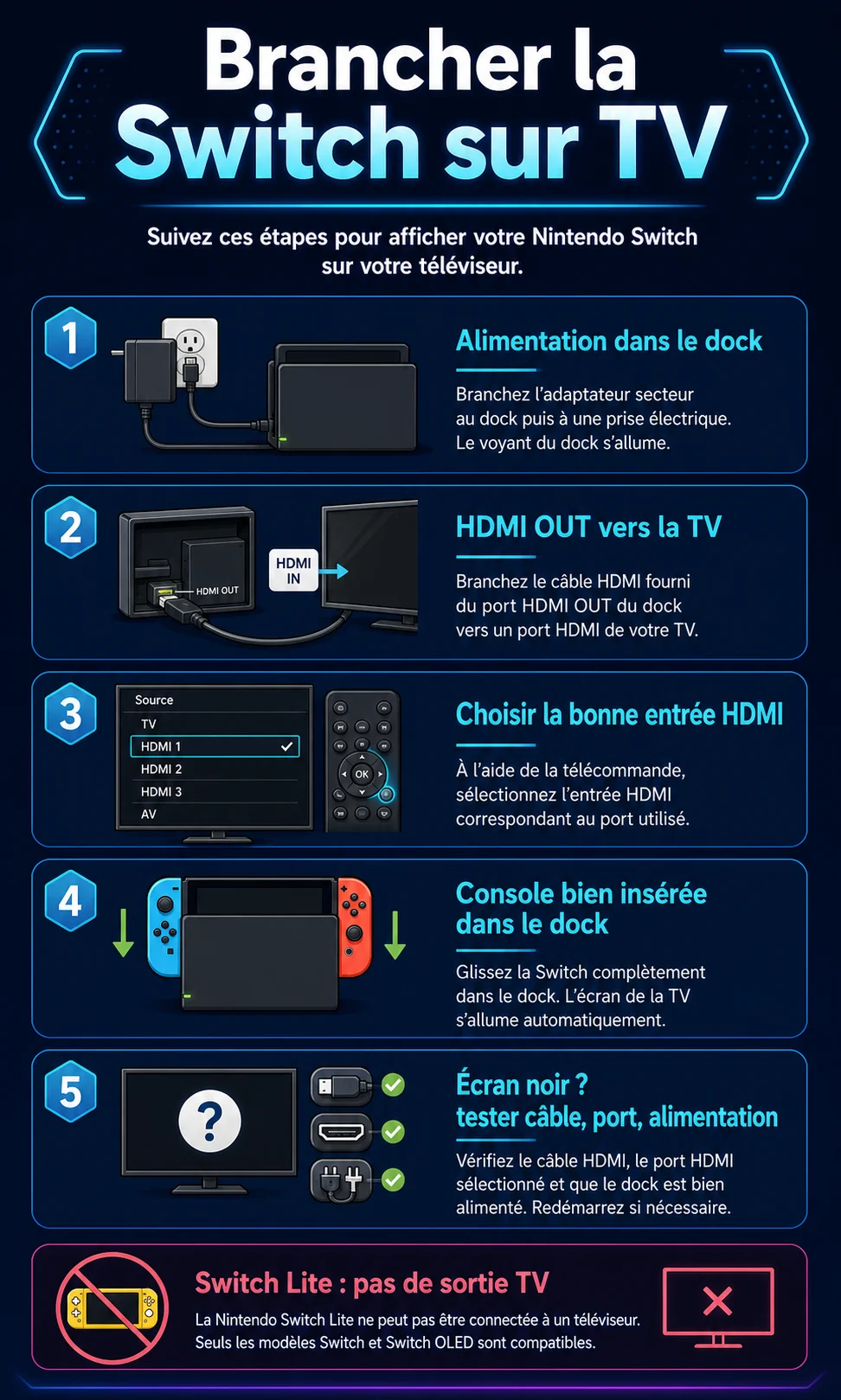
Pour brancher une Switch sur TV, il faut utiliser le dock: alimentation secteur dans le dock, câble HDMI entre la sortie HDMI du dock et la TV, puis console insérée dans le dock. Ensuite, sélectionnez la bonne entrée HDMI sur le téléviseur.
Si l’écran reste noir, ne démontez pas tout tout de suite. Dans la plupart des cas, le problème vient d’un câble, d’un port HDMI, d’une mauvaise entrée TV ou d’une console mal posée dans le dock. La seule limite bloquante est claire: la Switch Lite ne peut pas afficher l’image sur une TV.
En bref
✓Pour brancher une Switch sur TV, utilisez le dock, l’adaptateur secteur officiel ou compatible et le câble HDMI.
✓Branchez l’alimentation dans le dock, le câble HDMI sur HDMI OUT, puis l’autre extrémité sur la TV.
✓Insérez ensuite la console dans le dock et sélectionnez la bonne entrée HDMI sur le téléviseur.
✓Si l’écran reste noir, testez d’abord le câble HDMI, le port HDMI, l’alimentation et l’insertion de la console.
✓La Switch Lite ne sort pas l’image vers une TV: aucun câble HDMI ne corrige cette limite.
Comment brancher une Switch sur une TV ?
Branchez l’adaptateur secteur au dock, connectez le câble HDMI sur la sortie HDMI du dock puis sur la TV, insérez la console dans le dock et choisissez la bonne entrée HDMI. Si vous avez une Switch Lite, le mode TV est impossible: ce modèle ne transmet pas l’image vers un téléviseur.
Étape
Action
Erreur fréquente
1
Brancher l’alimentation au dock
Utiliser un câble USB seul, sans alimentation adaptée
2
Relier HDMI OUT du dock à la TV
Se tromper de port ou passer par un boîtier instable
3
Allumer la TV et choisir l’entrée HDMI
Rester sur HDMI 1 alors que le câble est sur HDMI 2
4
Insérer la console dans le dock
Console mal alignée ou coque qui gêne
5
Tester l’affichage
Changer tous les réglages avant de tester un autre câble
Ce protocole paraît basique, mais il règle beaucoup de situations. Le point à retenir est que le dock alimente et sort le signal vidéo. Une console posée à côté de la TV avec un simple câble USB-C ne suit pas le fonctionnement normal prévu pour le mode TV.
L’ordre des branchements évite la plupart des faux problèmes: alimentation, HDMI, entrée TV, console bien insérée.
La Switch Lite peut-elle être branchée sur TV ?
Non, la Switch Lite n’est pas compatible avec le mode TV. Elle est conçue pour le jeu portable et ne possède pas la sortie vidéo nécessaire. Un adaptateur, un câble USB-C vers HDMI ou un dock non officiel ne transforme pas ce modèle en console de salon.
Pour approfondir ce point, consultez comment eteindre la switch, qui traite plus précisément de comment éteindre la switch sans la laisser en veille.
Si vous cherchez à jouer sur grand écran, il faut une Nintendo Switch compatible dock, une Switch OLED ou une Switch 2 avec son dock adapté. Cette vérification évite d’acheter un accessoire inutile pour un modèle qui ne peut pas sortir d’image.
Que faire si l’écran reste noir ?
Commencez par le plus simple: vérifiez l’entrée HDMI sélectionnée sur la TV. Beaucoup de “pannes” viennent d’un téléviseur resté sur la mauvaise source. Ensuite, branchez le câble HDMI directement sur la TV, sans splitter, boîtier d’acquisition ou ampli entre les deux.
Checklist
À vérifier si rien ne s’affiche
Procédez dans cet ordre avant de conclure que le dock est en panne.
✓Sélectionner la bonne entrée HDMI sur la TV.
✓Brancher le HDMI directement à la TV, sans switch HDMI ni ampli.
✓Tester un autre câble HDMI court et en bon état.
✓Vérifier que l’alimentation du dock est bien branchée au secteur.
✓Retirer puis remettre la console dans le dock, bien droite.
✓Tester un autre port HDMI de la TV.
Si rien ne change, testez la console en mode portable. Si elle fonctionne normalement hors du dock, le diagnostic se concentre sur le dock, l’alimentation, le câble HDMI ou la TV. Si la console ne s’allume pas non plus en portable, le problème n’est pas seulement lié au branchement TV.
Pourquoi l’alimentation du dock compte
Le dock ne sert pas seulement de support. Il doit être alimenté correctement pour sortir le signal vidéo. Si l’alimentation n’est pas branchée, si elle est insuffisante ou si le câble est mal enfoncé, la console peut charger mal, ne pas basculer en mode TV ou produire un écran noir.
Sur Switch 2, utilisez le dock et l’alimentation adaptés au modèle. Les accessoires entre générations peuvent avoir des limites. Le bon réflexe consiste à tester avec le bloc secteur prévu pour la console avant d’accuser le téléviseur ou le câble HDMI.
Les réglages TV à regarder
Une fois le branchement correct, regardez les réglages simples: entrée HDMI, mode jeu, résolution automatique et compatibilité du port. Sur certaines TV, un port HDMI précis gère mieux les consoles, tandis qu’un autre passe par un boîtier ou une barre de son qui complique le signal.
Si vous avez du son mais pas d’image, ou une image qui saute, essayez un autre port HDMI et un autre câble. Ne commencez pas par réinitialiser la console. Un test croisé avec une autre TV, même rapide, permet souvent de savoir si le souci vient de l’écran ou du dock.
Avec une barre de son ou un splitter HDMI
Si votre console passe par une barre de son, un boîtier HDMI, un switch HDMI ou une carte d’acquisition, simplifiez le montage. Branchez d’abord le dock directement sur la TV. Si l’image revient, le problème vient probablement de l’intermédiaire HDMI, pas de la console.
Ensuite seulement, remettez chaque appareil un par un. Cette méthode évite de mélanger plusieurs causes: câble défectueux, port HDMI saturé, boîtier qui gère mal le signal, ou réglage TV incompatible. Pour un dépannage rapide, le chemin le plus court reste dock vers TV.
Switch OLED, Switch classique et Switch 2
La logique reste la même pour une Switch classique et une Switch OLED: le mode TV passe par le dock. La Switch 2 utilise aussi son propre dock et ses accessoires adaptés. Évitez de mélanger les générations de docks et d’alimentations sans vérifier la compatibilité.
La Switch Lite reste le cas à part. Elle peut ressembler à une Switch portable, mais elle n’a pas le mode TV. Si votre modèle est une Lite, le bon diagnostic n’est pas “dock en panne”: c’est simplement une limite matérielle.
Le bon réflexe avant d’acheter un nouveau dock
Avant d’acheter un nouveau dock, faites trois tests: un autre câble HDMI, un autre port HDMI et une alimentation correctement branchée. Retirez aussi les coques épaisses qui empêchent parfois la console de descendre parfaitement dans le dock.
Si tout échoue, le dock peut être en cause, mais ce n’est pas le premier suspect. Dans un coin gaming, les câbles bougent, les ports HDMI changent et les multiprises fatiguent. Un diagnostic calme évite de remplacer un accessoire encore fonctionnel.
À lire aussi
Pour compléter cette lecture, jeu anagramme apporte des repères utiles sur jeu anagramme, la méthode simple pour trouver plus de mots.
Questions fréquentes
Les causes les plus fréquentes sont une mauvaise entrée HDMI, un câble mal branché, une alimentation de dock absente, une console mal insérée ou un port HDMI capricieux. Testez ces points avant de soupçonner la console.
Non. La Switch Lite ne prend pas en charge le mode TV. Elle ne sort pas l’image par HDMI, même avec un adaptateur USB-C ou un dock tiers.
Ce n’est pas indispensable, mais c’est utile pour diagnostiquer. Si la console fonctionne en portable puis reste noire dans le dock, concentrez les tests sur l’alimentation, le HDMI, l’entrée TV et le dock.
Pour une Switch compatible TV, la méthode normale passe par le dock. Les câbles USB-C vers HDMI génériques ne remplacent pas proprement le dock, et la Switch Lite ne devient pas compatible TV avec ce type de câble.
Essayez un autre port HDMI, désactivez les intermédiaires comme un splitter, changez le câble et vérifiez la résolution TV dans les paramètres de la console. Un mauvais échange HDMI peut parfois laisser un signal partiel.
Sources utiles
Sources utiles
Références officielles pour vérifier la compatibilité du mode TV et les ports du dock.
Support Nintendo SwitchDocumentation officielle
Mode TV, modèles compatibles et limite Switch Lite.
Fasciné par la magie des pixels et la richesse des récits immersifs, j'ai naturellement orienté mon parcours vers le développement web. Aujourd'hui, je manie avec aisance…



 · ·6 min