iPhone ou iPad
Vérifiez la méthode officielle du moment, souvent liée au navigateur plutôt qu’à une installation classique. Pratique si vous ne pouvez pas installer Fortnite en natif.

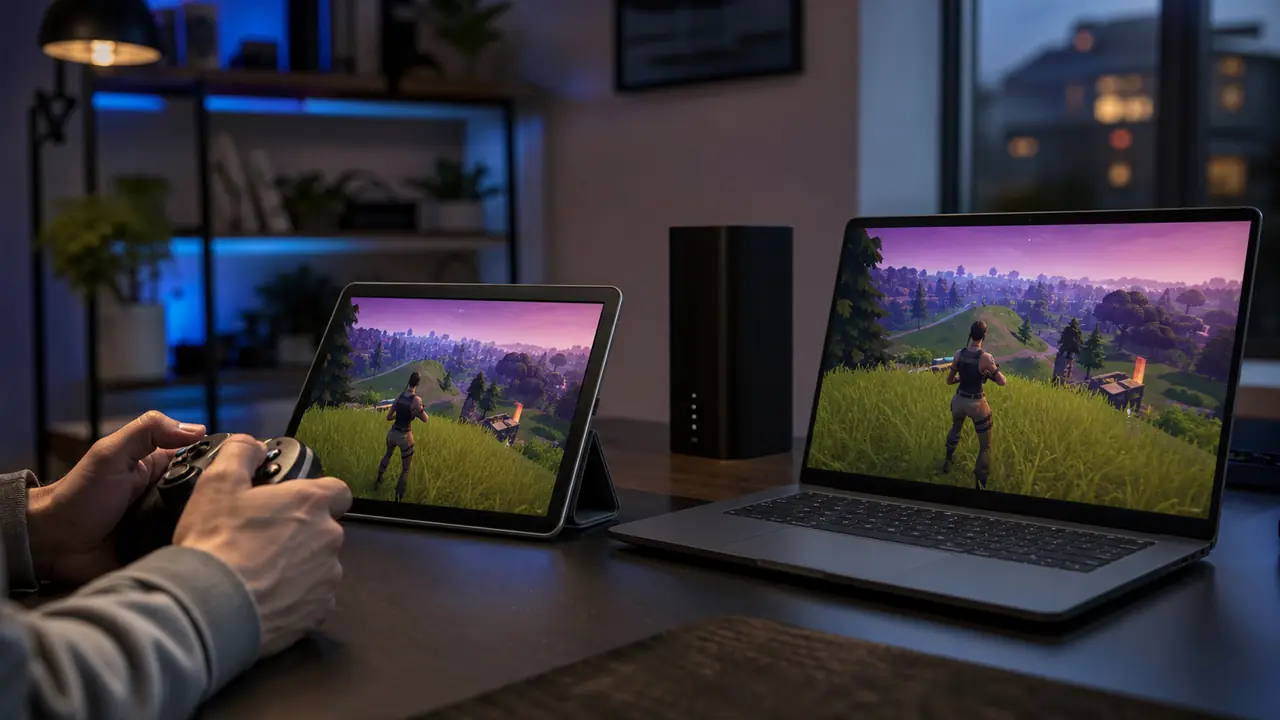
Fortnite sur Xbox Cloud Gaming permet de lancer le jeu sur un appareil compatible sans téléchargement classique, mais ce n’est pas toujours la meilleure option face à une installation locale ou à un abonnement Game Pass. Pour choisir comment play Fortnite (cloud gratuit, Game Pass, installation), il faut regarder la fiche officielle, votre appareil et votre connexion. Fortnite est traité comme un cas particulier dans le cloud Xbox, et les conditions peuvent évoluer : avant de préparer une partie, mieux vaut contrôler la fiche Xbox au moment de jouer, surtout pour la gratuité, les appareils et les contrôles disponibles.
Fortnite est souvent présenté sur Xbox Cloud Gaming comme un jeu accessible différemment du catalogue Game Pass classique. C’est ce qui crée la confusion : Xbox Cloud Gaming sert aussi aux jeux inclus dans Game Pass Ultimate, mais cela ne signifie pas automatiquement que Fortnite exige Game Pass Ultimate ni que Fortnite en royale cloud gaming est toujours 100 % gratuit.
La bonne lecture est simple. Consultez la fiche officielle Fortnite sur Xbox.com, connectez-vous avec un compte Microsoft si nécessaire, puis regardez le bouton de lancement et les abonnements affichés. Si la fiche indique un accès sans abonnement payant, vous pouvez tenter la session cloud. Si elle affiche une condition différente (par exemple un besoin d’ abonnement Game Pass Ultimate), c’est la fiche officielle qui fait foi.
| Option pour jouer à Fortnite | Accès typique | Ce que ça change | Pour qui c’est le mieux |
|---|---|---|---|
| Fortnite en cloud via Xbox.com | Souvent accessible gratuitement, sans téléchargement lourd (selon fiche officielle) | Vous jouez en streaming depuis un serveur Xbox | Pour tester rapidement ou jouer sur un appareil modeste |
| Fortnite via Game Pass Ultimate | Accès au cloud gaming + gros catalogue de jeux | Abonnement payant, mais beaucoup d’autres jeux inclus | Pour les joueurs qui veulent découvrir plusieurs jeux en plus de Fortnite |
| Fortnite installé en local (PC / console) | Téléchargement classique via Xbox / Epic Games | Moins dépendant du réseau pendant la partie | Pour les sessions longues et les joueurs avec stockage disponible |
Cette comparaison évite les mauvaises surprises. Les conditions de disponibilité, les régions et les supports peuvent changer. Vérifier Xbox.com avant de jouer reste le réflexe le plus fiable, que ce soit pour valider la gratuité, voir s’il faut Game Pass Ultimate ou confirmer que vous préférez finalement une installation classique plutôt que Fortnite cloud gaming.
Avant de cliquer partout, faites une vérification rapide. C’est en quelque sorte la description fonctionnelle de votre accès à Fortnite Xbox Cloud Gaming : elle prend moins d’une minute et évite beaucoup de fausses pistes.
| Condition | Ce qu’il faut avoir | Pourquoi c’est important | À vérifier |
|---|---|---|---|
| Compte Microsoft | Connexion active | Le service doit identifier le joueur | Sur Xbox.com |
| Appareil compatible | PC, mobile ou tablette accepté | La session cloud dépend du support | Fiche officielle |
| Navigateur ou application | Méthode indiquée selon l’appareil | Certains supports passent par navigateur | Xbox / Epic |
| Connexion stable | Réseau fiable | Le cloud gaming réagit mal aux coupures | Test local |
| Contrôle | Manette, tactile ou autre mode disponible | Le jeu doit reconnaître l’entrée | Fiche du jeu |
| Disponibilité régionale | Pays pris en charge | Le bouton jouez peut disparaître | Page officielle |
La méthode reste proche quel que soit l’appareil. Le détail change selon le support, mais la logique est la même : passer par la fiche officielle, se connecter, lancer une session cloud et choisir votre mode de jeu pour play Fortnite.
Pour approfondir ce point, consultez Blacknut et Maximum Entertainment rendent le cloud, qui traite plus précisément de blacknut et maximum entertainment rendent le cloud gaming plus concret.
Sur PC, le joueur peut passer par un navigateur, ouvrir Xbox.com/play, lancer Fortnite puis tester sa manette ou les contrôles proposés. L’intérêt est clair : pas de gros téléchargement avant de tester le jeu et possibilité de comparer facilement Fortnite cloud gaming et Fortnite installé en local.
Sur mobile, gardez une logique simple : commencez par la page officielle, puis acceptez seulement les demandes nécessaires au lancement. Évitez les sites tiers qui promettent un accès plus rapide ou un contournement magique. Pour Fortnite, la meilleure source reste la fiche Xbox ou l’aide Epic, surtout quand le support iOS, Android ou navigateur change.
Vérifiez la méthode officielle du moment, souvent liée au navigateur plutôt qu’à une installation classique. Pratique si vous ne pouvez pas installer Fortnite en natif.
Idéal pour essayer Fortnite sans téléchargement lourd, à condition que le navigateur et la connexion suivent.
Contrôlez la disponibilité du tactile sur la fiche, car tous les modes de contrôle ne se valent pas pour les différents modes Battle Royale.
Sur iPhone ou iPad, le point sensible est la méthode d’accès. Ne partez pas du principe qu’une application installé e règle tout. La page officielle Xbox ou l’aide Epic donne la méthode à suivre au moment de jouer. Sur Android, même prudence : vérifiez le support recommandé et les contrôles disponibles.
Sur PC, l’expérience est souvent plus simple à comprendre : navigateur, compte Microsoft, lancement cloud. Mais le confort dépend toujours du réseau et du contrôle. Une manette peut être préférable. Le clavier/souris ne doit pas être promis sans confirmation officielle pour le mode concerné.
Le meilleur setup est donc celui qui combine appareil accepté, contrôle reconnu et connexion stable. Le reste vient après, y compris les détails de qualité d’image. Les capacités (Capabilities) indiquées sur la fiche du jeu (par exemple jeu en ligne multijoueur, cross-play, etc.) vous donnent un aperçu de ce que permet Fortnite en cloud par rapport à une installation locale.
Sur mobile, pensez aussi au confort réel. Jouer sans installation est pratique, mais l’écran, la latence ressentie et le contrôle tactile peuvent changer l’expérience. Pour une partie courte ou un test, c’est parfait. Pour jouer longtemps, une manette reconnue et une connexion Wi-Fi stable rendent souvent l’expérience plus propre.
Pensez enfin à jeter un coup d’œil aux sections Languages supported / Langues prises en charge et Accessibility / Accessibilité sur la fiche Xbox de Fortnite. Elles indiquent dans quelles langues l’interface et l’audio sont disponibles, ainsi que les options d’accessibilité (sous-titres, aides visuelles, etc.) utiles si vous jouez en français ou avec des besoins spécifiques.
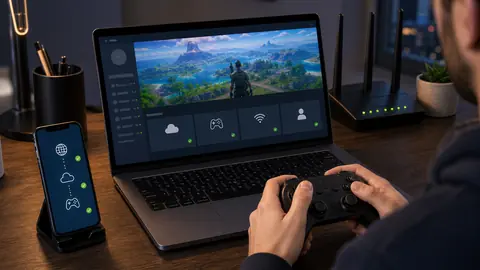
Quand le bouton disparaît ou que la session boucle, il faut isoler la cause probable. Le cloud gaming ajoute une couche entre vous et le jeu : compte, navigateur, réseau, région, périphérique.
| Problème constaté | Cause probable | Action à tester | Limite |
|---|---|---|---|
| Bouton jouez absent | Région, compte ou fiche non compatible | Changer vers la fiche officielle FR et se connecter | La disponibilité peut varier |
| Session qui revient à l’accueil | Navigateur ou service instable | Tester un autre navigateur et relancer | Pas de garantie si le service est indisponible |
| Contrôles muets | Manette non reconnue | Reconnecter, vérifier câble/Bluetooth | Compatibilité selon appareil |
| Jeu qui lag | Connexion instable | Réduire les usages réseau et se rapprocher du routeur | Aucun chiffre universel fiable |
| Message de restriction | Compte, âge ou pays | Vérifier paramètres du compte | La plateforme décide |
Si tout semble correct, attendez puis retestez. Un service cloud peut connaître une indisponibilité temporaire. Changer dix réglages en même temps rend le diagnostic plus difficile.
Le plus efficace est de tester une seule variable à la fois. Essayez d’abord une reconnexion au compte, puis un autre navigateur, puis un autre réseau si possible. Si la manette pose problème, vérifiez-la sur un autre jeu ou un autre appareil. Cette approche évite de confondre une panne de service, un souci de périphérique et une simple session bloquée.
Fortnite peut désigner l’écosystème complet, tandis que Fortnite Battle Royale ou Fortnite OG peuvent apparaître comme fiches ou contenus séparés selon les périodes. Les pages Xbox se ressemblent : Gallery (galerie), Description, Languages supported (langues prises en charge), Capabilities (capacités), Accessibility (accessibilité), Additional info (informations supplémentaires). Pour le joueur, toutes ces rubriques sont secondaires si la question est seulement : puis-je lancer une partie de Fortnite Battle Royale cloud gaming maintenant ?
Game Pass ajoute une autre couche. Le cloud Xbox est très associé au catalogue Game Pass, donc beaucoup de joueurs pensent que tout exige Ultimate. Pour Fortnite, il faut regarder la fiche précise. Ne transposez pas la règle d’un autre jeu à Fortnite : suivez ce qui est indiqué dans les sections Description et Additional info au moment où vous ouvrez la page.
La même prudence vaut pour les modes de jeu. Une fiche peut mettre en avant Fortnite, une autre Battle Royale, une autre un contenu saisonnier. Tant que vous restez sur la page officielle et que le bouton de lancement correspond au jeu voulu, les conditions affichées au moment de la session restent l’information prioritaire. Si les langues ou les options d’accessibilité sont essentielles pour vous, vérifiez aussi les blocs Languages supported et Accessibility avant de vous décider pour le cloud au lieu d’une version installée.
Avant de vous énerver sur le cloud, vérifiez dans l’ordre : fiche officielle, compte Microsoft, appareil, région, contrôle, connexion. Fortnite sur Xbox Cloud Gaming est pratique justement parce qu’il évite l’installation lourde, mais il reste dépendant du service et de votre setup. Si la fiche Xbox valide l’accès, lancez la session depuis Xbox.com, testez les contrôles, puis seulement ensuite cherchez un dépannage plus poussé.
Le bon réflexe consiste aussi à retenir ce qui fonctionne chez vous. Si le navigateur A, le Wi-Fi domestique et la manette donnent une session stable, gardez cette combinaison. Le cloud gaming aime moins l’improvisation que le marketing ne le laisse entendre. Une configuration simple, répétable et vérifiée vaut mieux qu’un setup plus impressionnant mais instable, que ce soit pour Fortnite ou pour les autres jeux Xbox Cloud Gaming.
Pour approfondir ce point, consultez sécuriser compte gaming, qui traite plus précisément de sécuriser son compte gaming sur steam, epic, playstation ou xbox.

À lire aussi

Steam Deck 2 n'est pas un produit disponible : mieux vaut distinguer rumeurs, attentes réalistes et besoins de jeu immédiats.
· ·6 min 
Prime Xbox : comprendre Prime Gaming, le Game Pass, les comptes et les plateformes.
 · ·12 min

Avant de réinstaller Steam, vérifiez si la panne touche le service, votre connexion, le client ou seulement un jeu.
· ·5 min 
Un code erreur PS5 aide surtout à identifier la famille du problème : réseau, PSN, jeu, téléchargement ou mise à jour.
· ·5 min 
Les jeux service promettent du contenu régulier, mais les battle pass peuvent aussi créer de la pression. Voici comment garder le contrôle.
· ·7 min 
Un guide clair pour distinguer émulateur, ROM, BIOS, copie personnelle, sites risqués et collections officielles.
· ·8 min Un recap net, des sorties a surveiller et nos meilleurs debriefs sans spam.
Aucun spam. Désinscription en un clic.
