Décision
Console prête
PS5 ou PS4 allumée, connectée au même compte, et paramètres Remote Play activés.


PlayStation Remote Play sur PC sert à jouer à sa PS5 ou sa PS4 depuis un ordinateur, sans déplacer la console. Le jeu continue de tourner sur la PlayStation ; le PC reçoit l’image et renvoie vos commandes. C’est très pratique quand la TV est occupée, quand vous voulez jouer dans une autre pièce, ou quand vous êtes loin de chez vous avec une bonne connexion, à condition d’accepter que le confort dépende d’une chaîne complète.
Il faut toutefois comprendre une chose dès le départ : Remote Play n’est pas une console cloud indépendante. Votre expérience dépend de votre console, de votre réseau, de votre manette et de la stabilité de la connexion. Bien configuré, le système est confortable. Mal préparé, il donne vite une image floue, des coupures ou une latence désagréable.
Le premier essai doit se faire près de la console, puis plus loin, afin de comprendre ce que la distance change vraiment.
La qualité de jeu dépend souvent du maillon le plus faible. Un bon PC ne compense pas toujours un Wi-Fi instable.
La bonne configuration ne se limite pas au débit annoncé par la box. Il faut regarder la stabilité du Wi-Fi, la distance avec la console, la charge du réseau familial et la qualité de l’écran utilisé sur PC. Un flux fluide en journée peut devenir moins agréable le soir si plusieurs appareils consomment déjà de la bande passante.
Remote Play fonctionne bien quand le réseau suit, mais l’expérience dépend aussi de l’écran, de la manette et du débit montant.
Remote Play crée un lien entre votre ordinateur et votre console. L’application installée sur le PC se connecte à votre compte PlayStation Network, trouve la console associée, puis affiche le flux vidéo du jeu. Vos pressions sur la manette repartent vers la console, qui exécute réellement le jeu.
Cette logique explique les limites. Le PC n’a pas besoin d’une carte graphique de compétition pour faire tourner le jeu, mais il doit décoder correctement le flux et rester connecté. La console, elle, doit être disponible, connectée, configurée pour la lecture à distance et idéalement branchée à un réseau stable.
Le cas le plus simple reste le jeu dans la même maison. Le PC et la console utilisent le même réseau, la latence reste souvent raisonnable, et les problèmes se diagnostiquent plus facilement.
PS5 ou PS4 allumée, connectée au même compte, et paramètres Remote Play activés.
Ethernet côté console, Wi-Fi solide côté PC, débit montant suffisant hors domicile.
DualSense ou DUALSHOCK selon console, connexion USB ou Bluetooth selon le cas.
Très bon pour aventure et solo ; plus sensible pour FPS, combat et jeux très compétitifs.
Une session réussie dans le salon ne garantit pas le même confort dans une chambre située derrière plusieurs murs.
Le confort dépend aussi du type de jeu lancé à distance. Un RPG, un jeu narratif ou une session de gestion supportent mieux quelques millisecondes de latence qu’un jeu de tir compétitif ou un jeu de combat. Avant de juger Remote Play, il faut donc tester avec les titres réellement utilisés, pas seulement avec le menu de la console.
Le test doit durer quelques minutes réelles. Une simple connexion réussie ne prouve pas le confort.
Le bon test se fait dans les vraies conditions d’usage, pas seulement à côté de la console. Ce test simple montre si la limite vient du réseau, du PC ou de la console.
Il vous faut une PS5 ou une PS4 compatible, un compte PlayStation Network, l’application PS Remote Play officielle sur votre ordinateur et une manette adaptée. Selon la génération de console, vous utiliserez plutôt une DualSense ou une DUALSHOCK 4. Pour un premier test, le câble USB reste le choix le plus fiable. La console doit autoriser Remote Play dans ses paramètres. Si vous voulez vous connecter alors qu’elle n’est pas allumée devant vous, il faut aussi régler le mode repos pour qu’elle reste connectée au réseau et puisse être réveillée. Sinon, l’application PC ne trouvera pas toujours la console au bon moment.
Côté réseau, PlayStation recommande une connexion haut débit stable. En pratique, la qualité dépend moins du chiffre théorique de votre abonnement que de la stabilité réelle : Wi-Fi, latence, saturation, distance au routeur et débit montant si vous jouez hors domicile.
La manette mérite aussi un test séparé, car un mauvais appairage peut donner l’impression que le streaming fonctionne mal.
La configuration idéale combine une console reliée en Ethernet, un PC proche d’un bon point d’accès et une manette reconnue sans bricolage. Quand un seul de ces éléments manque, l’expérience peut rester correcte, mais elle devient plus sensible aux variations du réseau familial, aux téléchargements en arrière-plan et aux murs qui affaiblissent le signal.
Quelques réglages simples peuvent transformer une session instable en solution confortable pour jouer ailleurs dans la maison. Ce test simple montre si la limite vient du réseau, du PC ou de la console.
Gardez ce repère simple en tête dans votre lecture. Si le cas réel ne correspond pas, revenez au critère précédent avant de décider.
Le principe reste le même sur PS5 et PS4 : la console diffuse le jeu vers le PC. La différence se ressent surtout dans l’écosystème de manette, les options de console, la réactivité générale et certains usages propres à la PS5. Sur PS5, la DualSense est le choix naturel. Sur PS4, la DUALSHOCK 4 reste la référence la plus simple.
Pour approfondir ce point, consultez défauts entretien embauche, qui traite plus précisément de défauts en entretien d’embauche à présenter sans se piéger.
Dans les deux cas, le premier objectif est de valider la connexion de base . Console allumée, même compte, manette branchée, PC sur le même réseau. Une fois cette étape stable, vous pouvez ajouter le mode repos, le Bluetooth, puis le jeu hors domicile. Aller trop vite rend le diagnostic beaucoup plus confus.
Si vous utilisez plusieurs consoles sur le même compte, nommez-les clairement dans vos paramètres et vérifiez celle qui est sélectionnée. Une mauvaise console choisie dans l’application peut donner l’impression que Remote Play ne fonctionne pas.
Validez toujours la console ciblée avant de changer le reste, surtout si plusieurs PlayStation partagent le même compte. Ce test simple montre si la limite vient du réseau, du PC ou de la console.
Le son compte autant que l’image pour certains jeux. Un décalage léger devient vite gênant dans une scène rythmée.
Il faut également distinguer jouer chez soi et jouer depuis un autre lieu. À domicile, le flux reste dans un environnement maîtrisé. À distance, la connexion montante de la maison, le Wi-Fi utilisé côté PC et les restrictions du réseau visité peuvent tous peser sur l’image, le son ou les commandes.
Certains jeux tolèrent mieux la latence que d’autres. C’est un critère à garder en tête.
Il faut aussi accepter une limite : certains jeux nerveux supportent moins bien la latence que les titres plus calmes.
Commencez par télécharger l’application PS Remote Play depuis la page officielle. Installez-la, ouvrez-la, puis connectez-vous avec le même compte que celui utilisé sur la console. Branchez ensuite la manette au PC, surtout pour le premier lancement.
Sur la console, activez Remote Play. Si vous utilisez une PS5, vérifiez aussi les paramètres liés au mode repos : rester connecté à Internet et autoriser l’allumage depuis le réseau. Sans ces réglages, la connexion peut marcher console allumée, puis échouer dès que vous essayez depuis une autre pièce ou à distance.
Faites d’abord un test local dans le même logement. Si tout fonctionne en local, vous pourrez ensuite diagnostiquer plus sereinement une connexion depuis l’extérieur. Cette progression évite de mélanger problème de compte, problème de manette et problème de réseau distant.
À vérifier avant de chercher une panne compliquée.
Le PC utilisé doit rester sobre pendant la session, sans téléchargement lourd ni application qui monopolise le réseau.
Le bon réglage n’est donc pas toujours la qualité maximale. Réduire légèrement la résolution ou la fréquence peut donner une session plus stable, surtout sur un portable moyen ou une connexion partagée. Une image un peu moins fine vaut souvent mieux qu’un flux qui saccade au moment important.
La connexion USB est la plus simple pour débuter. Elle évite les soucis d’appairage, limite les coupures et permet de savoir rapidement si Remote Play fonctionne. Si l’image apparaît et que la manette répond en USB, vous avez déjà validé le cœur de la configuration. Le Bluetooth est plus confortable, mais il ajoute une couche de diagnostic. Il faut appairer la manette au PC, vérifier que Windows ou macOS la reconnaît correctement, puis confirmer que l’application Remote Play la gère comme prévu. En cas de doute, revenez au câble pour isoler le problème.
Sur certains jeux, les fonctions spécifiques de la manette peuvent varier selon le mode de connexion, le système et la version de l’application. Pour jouer sans frustration, gardez un câble fiable à portée de main.
Une connexion Ethernet côté console reste souvent l’amélioration la plus simple, surtout dans une maison avec beaucoup d’appareils connectés.
Une manette bien reconnue évite aussi des réglages inutiles. Le confort commence parfois par ce détail.
Ce passage sert surtout à ralentir la décision au bon moment : un détail de contexte, une contrainte matérielle, une date, un coût ou une preuve peut changer complètement l’interprétation. Avant d’appliquer la recommandation, relisez donc le cas concret avec vos informations disponibles, puis choisissez l’option qui réduit le plus le risque d’erreur durable.
Remote Play adapte la qualité du flux à votre connexion. Quand le réseau tient bien, l’image peut être très confortable pour jouer sur un écran de PC. Quand la connexion fluctue, la compression devient visible : textures moins nettes, blocs dans les scènes rapides, baisse de fluidité ou coupures temporaires.
Ce n’est pas forcément un signe que le PC est mauvais. La plupart du temps, la qualité vidéo dépend de la stabilité réseau et de la capacité de la console à envoyer le flux. Un PC correct et récent suffit souvent ; un Wi-Fi instable peut gâcher l’expérience même avec un bon ordinateur.
Pour améliorer le rendu, commencez par réduire les causes de variation : console en Ethernet, PC proche du routeur, fermeture des téléchargements, moins d’appareils saturant le réseau, et test à un moment plus calme. Un réglage plus bas mais stable est parfois plus agréable qu’une qualité maximale qui saute toutes les minutes.
Il faut garder une attente réaliste : Remote Play ajoute une couche technique entre la console et le joueur.
La plupart des mauvaises expériences viennent du réseau. Une console en Wi-Fi loin de la box, un PC sur un réseau saturé, un routeur ancien ou une connexion montante trop faible peuvent transformer Remote Play en succession de pixels et de micro-coupures. Brancher la console en Ethernet est souvent le meilleur premier geste.
Si vous jouez dans la même maison, rapprochez le PC du point d’accès ou utilisez un bon Wi-Fi 5/6 stable. Si vous jouez à distance, vérifiez surtout l’upload du réseau où se trouve la console. Le téléchargement côté PC ne suffit pas : votre console doit envoyer le flux vidéo vers l’extérieur.
Évitez aussi les réseaux publics instables. Un Wi-Fi d’hôtel, de gare ou d’université peut bloquer certains flux, ajouter de la latence ou couper sans prévenir. Remote Play fonctionne mieux sur un réseau calme que sur un réseau théoriquement rapide mais saturé.
Le service est pratique, mais pas magique : le confort dépend du contexte.
Très pertinent
Idéal pour jouer depuis un bureau ou une chambre quand la TV est prise.
Variable
Dépend surtout de l’upload de la maison, du Wi-Fi utilisé et de la latence.
À tester
La latence peut gêner sur FPS, versus fighting ou jeux exigeants au timing.
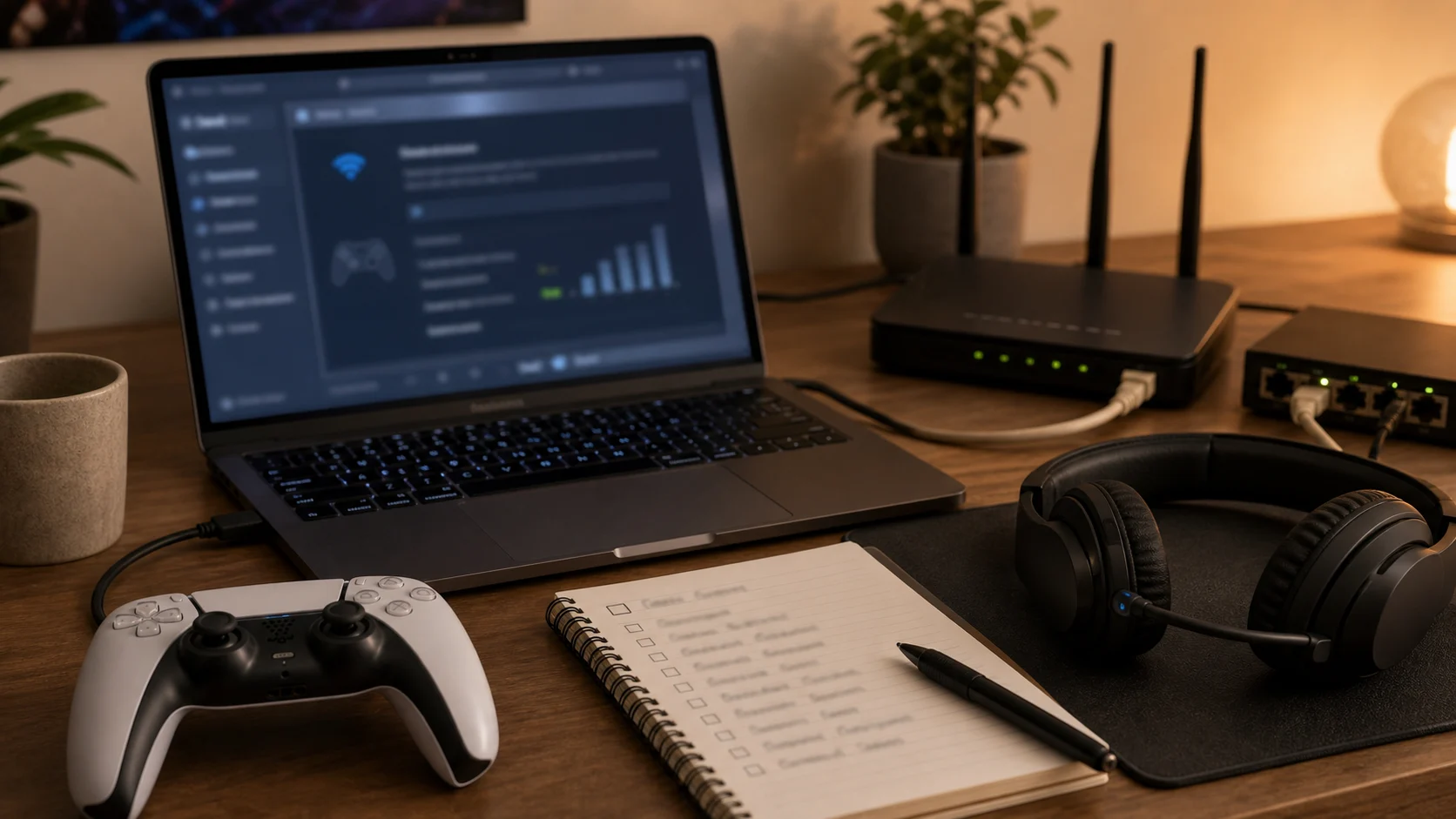
Cette couche peut rester invisible dans de bonnes conditions, mais elle réapparaît dès que le réseau devient instable.
Remote Play reste une solution de souplesse. Il ne remplace pas toujours l’écran principal.
Jouer depuis l’extérieur est le cas le plus séduisant, mais aussi le plus fragile. Votre PC peut avoir une excellente connexion, mais si la connexion de la maison envoie mal le flux, l’expérience sera mauvaise. L’élément clé devient le débit montant du réseau où se trouve la console. Le mode repos doit être configuré correctement. La console doit rester connectée à Internet et accepter d’être réveillée à distance. Si quelqu’un coupe la multiprise, si la console perd le réseau ou si une mise à jour bloque le démarrage, l’application PC ne pourra pas faire de miracle.
Prévoyez aussi un plan simple : tester avant de partir, laisser la console ventilée, éviter les téléchargements automatiques lourds si votre connexion est limitée, et garder une méthode pour joindre quelqu’un à la maison si la console demande une action physique.
Ce point doit être lu avec votre contexte précis, pas comme une règle automatique.
Gardez une trace concrète avant de décider : document, capture, devis, réglage ou échange écrit.
Le meilleur réglage est donc celui qui permet de jouer longtemps sans ajuster les options toutes les dix minutes.
Gardez ce repère simple en tête dans votre lecture. Si le cas réel ne correspond pas, revenez au critère précédent avant de décider.
Les jeux solo, RPG, aventure, stratégie légère, exploration ou narration passent souvent très bien. Une légère latence se remarque peu et le confort d’écran peut suffire. Pour finir une quête, avancer dans un jeu narratif ou jouer tranquillement depuis un bureau, Remote Play est vraiment utile.
Les FPS compétitifs, jeux de combat, jeux de rythme et titres très exigeants au timing sont plus sensibles. Même une petite latence peut gêner la visée, la parade ou le réflexe. Ce n’est pas forcément injouable, mais il faut le tester avec votre réseau et vos exigences.
Le bon réflexe est simple : utilisez Remote Play pour le confort, pas comme garantie de performance compétitive. Pour un match classé important, la session directe sur console reste souvent plus sûre.
Une fois ce point trouvé, l’outil devient pratique pour libérer la télévision ou continuer une partie depuis un autre écran.
Si l’application ne trouve pas la console, vérifiez le compte connecté , l’activation de Remote Play, le mode repos et la connexion de la console.
Si la manette ne répond pas, testez en USB, puis seulement ensuite en Bluetooth. Si l’image coupe, commencez par le réseau.
Un diagnostic propre évite de tout modifier en même temps. Testez d’abord console allumée, même réseau, manette USB. Ensuite seulement, essayez console en mode repos. Puis testez à distance. Cette méthode permet de savoir à quel moment la chaîne casse.
Si tout marche en local mais pas hors domicile, le problème vient probablement du réseau distant, de l’upload à la maison, du routeur ou de restrictions réseau. Dans ce cas, changer de manette ou réinstaller l’application ne changera pas grand-chose.
Ce point doit être lu avec votre contexte précis, pas comme une règle automatique.
Gardez une trace concrète avant de décider : document, capture, devis, réglage ou échange écrit.
Remote Play utilise votre compte PlayStation Network. Il faut donc garder les mêmes réflexes que pour tout compte gaming : mot de passe solide, validation en deux étapes si disponible, appareil personnel, session fermée sur un PC partagé. Jouer depuis un ordinateur qui ne vous appartient pas demande une prudence supplémentaire. Évitez d’enregistrer votre session sur un PC public ou familial sans protection. Une personne qui accède à votre session peut lancer l’application, voir votre bibliothèque ou modifier certains usages. Ce n’est pas le risque le plus spectaculaire, mais c’est un risque de compte très concret.
Si vous jouez en déplacement, utilisez un réseau de confiance quand c’est possible. Un Wi-Fi public peut être lent, filtré ou instable. Il peut aussi vous obliger à passer par une page captive qui coupe la connexion en plein jeu.
Remote Play et cloud gaming ne répondent pas au même besoin. Remote Play diffuse votre propre console. Vos jeux, vos sauvegardes et vos installations dépendent de cette console. Le cloud gaming, quand il est disponible dans votre offre et votre région, diffuse un jeu depuis l’infrastructure du service, sans forcément solliciter votre console.
Cette différence change le diagnostic. Avec Remote Play, votre réseau domestique compte beaucoup. Avec du cloud gaming, c’est surtout la connexion entre votre appareil et le service qui compte. Si vous cherchez à jouer à votre PS5 depuis une autre pièce, Remote Play est logique. Si vous voulez jouer sans console allumée, ce n’est pas le même sujet.
Ne mélangez pas les deux quand vous cherchez une panne : Remote Play dépend de votre console. Ce test simple montre si la limite vient du réseau, du PC ou de la console.
PlayStation Remote Play sur PC est une excellente solution d’appoint pour jouer ailleurs que devant la TV. Ce test simple montre si la limite vient du réseau, du PC ou de la console.
Elle devient fiable quand la console est bien configurée, que la manette est reconnue et que le réseau tient la route. Le meilleur réglage reste souvent très simple : console câblée, PC sur un Wi-Fi stable, test local avant le jeu à distance.
Ne le considérez pas comme un remplacement total de la console en direct. Pour jouer confortablement dans une autre pièce, c’est très pratique. Pour du compétitif exigeant, testez avant de vous engager dans une session importante.
Pour compléter cette lecture, tflops ps5 apporte des repères utiles sur tflops ps5, comprendre le chiffre sans se faire piéger.

À lire aussi

Steam Deck 2 n'est pas un produit disponible : mieux vaut distinguer rumeurs, attentes réalistes et besoins de jeu immédiats.
 · ·6 min

Prime Xbox : comprendre Prime Gaming, le Game Pass, les comptes et les plateformes.
 · ·12 min

Avant de réinstaller Steam, vérifiez si la panne touche le service, votre connexion, le client ou seulement un jeu.
· ·5 min 
Un code erreur PS5 aide surtout à identifier la famille du problème : réseau, PSN, jeu, téléchargement ou mise à jour.
· ·5 min 
Les jeux service promettent du contenu régulier, mais les battle pass peuvent aussi créer de la pression. Voici comment garder le contrôle.
· ·7 min 
Un guide clair pour distinguer émulateur, ROM, BIOS, copie personnelle, sites risqués et collections officielles.
· ·8 min Un recap net, des sorties a surveiller et nos meilleurs debriefs sans spam.
Aucun spam. Désinscription en un clic.
