Parent
Suivi de scolarité, messages, documents, absence ou liens vers les services associés selon l’établissement.


Toutatice peut rendre service au quotidien, mais il déroute vite quand on le traite comme une application unique. En réalité, c’est surtout un portail d’accès : il rassemble des services scolaires, des ressources et des outils qui varient selon votre profil et votre établissement.
Pour compléter cette lecture, Connecter une imprimante HP en Wi‑Fi sans apporte des repères utiles sur connecter une imprimante hp en wi‑fi sans perdre la connexion.
Le parent qui veut suivre un devoir, l’élève qui cherche une ressource et l’enseignant qui prépare un support ne voient donc pas toujours la même interface. C’est normal. Le bon usage commence par cette idée simple : avant de chercher l’outil, il faut comprendre par quelle porte entrer. Ce n’est pas un détail technique, c’est souvent ce qui fait gagner dix minutes à toute la famille.
Toutatice est le portail numérique utilisé dans le cadre de l’académie de Rennes. Il donne accès à différents services liés à la scolarité : informations de vie scolaire, ressources pédagogiques, outils de communication, espaces de travail ou applications connectées selon les établissements.
La confusion vient du fait que Toutatice n’est pas toujours le service final. Vous pouvez passer par Toutatice pour ouvrir un outil de notes, un cahier de textes, une messagerie, un espace de ressources ou une plateforme pédagogique. Le portail joue alors le rôle de point de passage sécurisé.
Dit simplement : Toutatice organise l’accès, mais chaque brique garde ses règles. Cette nuance évite de chercher au mauvais endroit lorsqu’un outil, une note ou un document semble absent.
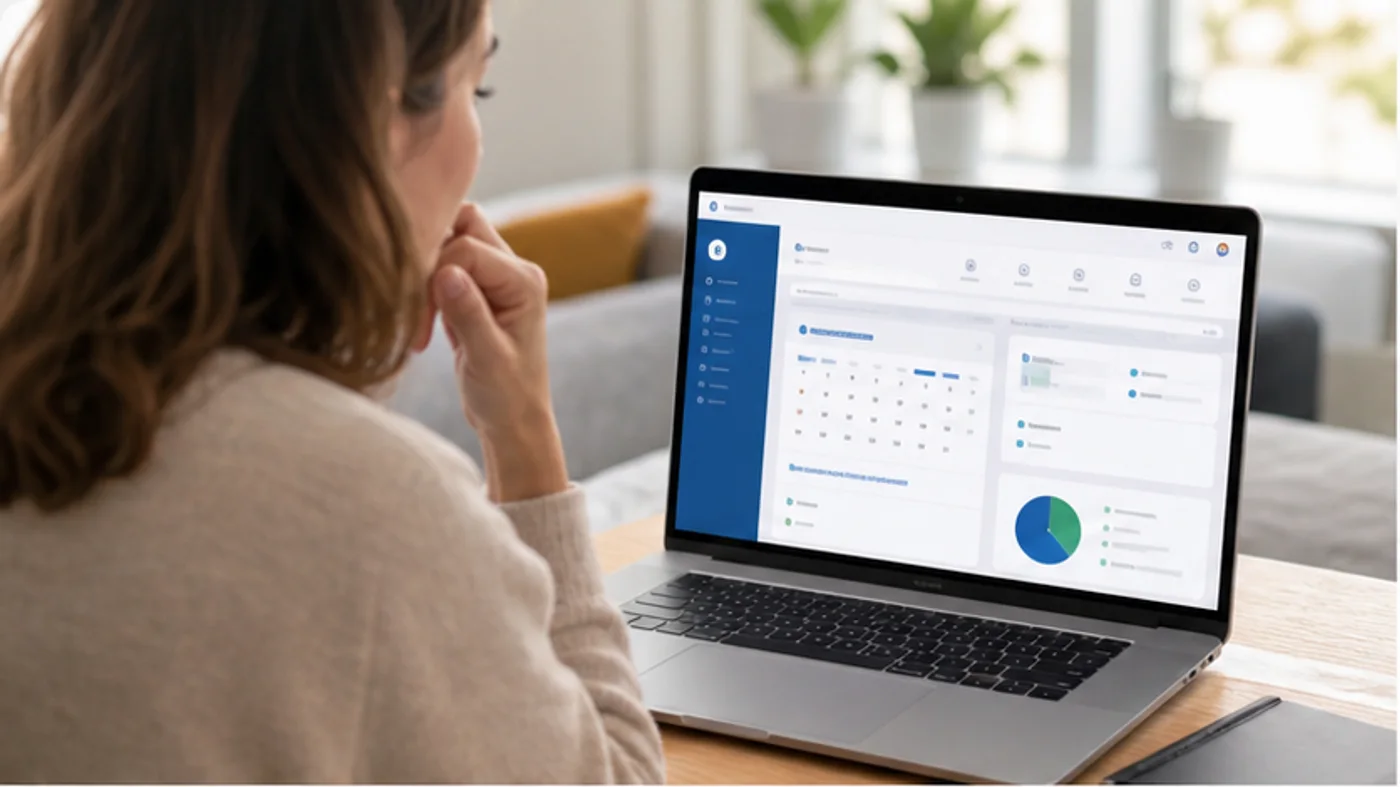
Avant de réinitialiser un mot de passe ou d’accuser le site, vérifiez le profil choisi. Parent, élève, enseignant ou personnel n’entrent pas toujours par le même chemin. Pour les familles, EduConnect sert généralement de porte d’accès aux services de l’éducation nationale. Un compte mal sélectionné peut donner l’impression d’un service vide, alors que les droits existent bien sur un autre profil.
Un compte parent et un compte élève ne sont pas interchangeables. Le parent peut suivre certaines informations, recevoir des messages ou consulter des documents. L’élève retrouve plutôt ses ressources, ses devoirs et les outils de travail ouverts par l’établissement.
Ce détail explique beaucoup de “bugs” apparents : le service n’a pas disparu, il n’est simplement pas visible avec le profil utilisé.
Le portail ne montre pas les mêmes briques à tout le monde.
Suivi de scolarité, messages, documents, absence ou liens vers les services associés selon l’établissement.
Devoirs, ressources, outils de classe, espaces de travail et accès aux services pédagogiques ouverts.
Ressources, communication, outils pédagogiques, gestion de cours et accès professionnel selon habilitations.
Un parent n’a pas besoin de tout explorer le premier jour. Les zones les plus utiles sont celles qui aident à suivre la semaine : messages de l’établissement, documents administratifs, absences, devoirs, échéances et liens vers les outils de vie scolaire. L’objectif n’est pas de surveiller chaque clic, mais de repérer rapidement les informations qui demandent une action.
Le bon rythme consiste à vérifier le portail à moments fixes : début de semaine, veille d’un contrôle important, retour d’absence ou période d’orientation. Une consultation trop rare fait rater les messages ; une consultation permanente fatigue tout le monde.
Pour approfondir ce point, consultez Outlook classique bloqué, qui traite plus précisément de outlook classique bloqué, les bons réflexes avant d’appeler le support.
Le piège classique consiste à ouvrir Toutatice seulement quand un problème apparaît. À ce moment-là, il faut retrouver les identifiants, comprendre le service utilisé, relire les anciens messages et agir vite. Une routine courte évite cette accumulation. Dix minutes en début de semaine suffisent souvent pour repérer les devoirs importants, les documents à signer et les échéances qui demandent une réponse.
Pour les familles, le plus utile est de définir un moment fixe : dimanche soir, lundi matin ou retour du collège. Pour l’élève, l’idéal est de vérifier le portail avant de commencer le travail personnel, pas après. Pour l’enseignant, la régularité évite aussi les messages dispersés et les ressources déposées trop tard. Le portail devient alors une étape de coordination, pas une boîte noire que l’on ouvre seulement sous pression.
Cette routine ne transforme pas l’ENT en contrainte supplémentaire. Elle sert plutôt à réduire le bruit numérique, en séparant ce qui est urgent, ce qui est informatif et ce qui peut attendre.
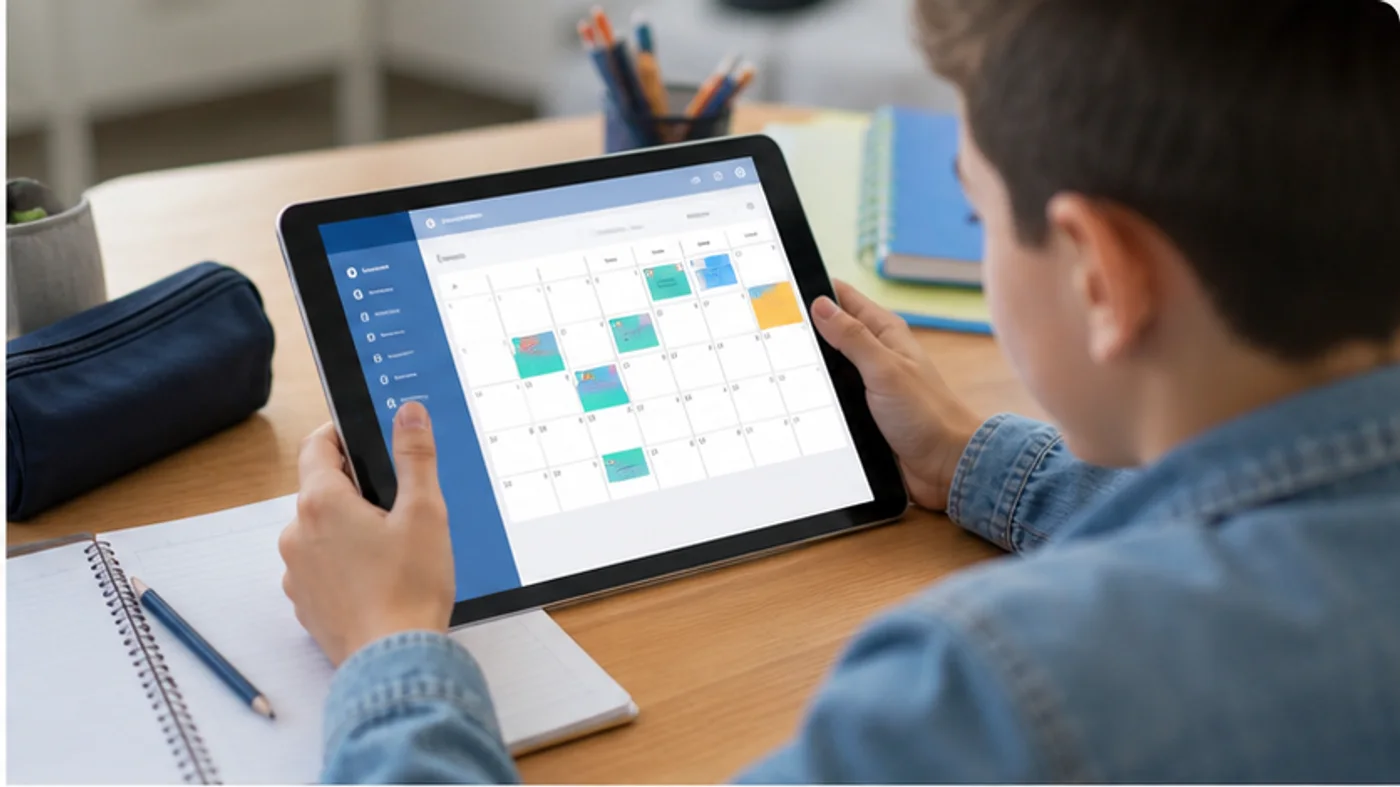
Pour un élève, le risque principal n’est pas seulement de perdre un identifiant. C’est de confondre les espaces : un devoir peut être annoncé dans un cahier de textes, une ressource déposée ailleurs, un message envoyé dans un autre module. Le portail aide, mais il ne remplace pas une méthode personnelle.
Une bonne routine tient en trois gestes : vérifier les devoirs, ouvrir les ressources liées au cours, puis noter ce qui doit être rendu. Si un document ne s’ouvre pas, il faut tester depuis un ordinateur avant de conclure que le fichier est absent.
Le mobile dépanne, mais il n’est pas toujours le meilleur écran pour travailler, surtout pour les fichiers longs et formulaires.
Toutatice peut être consulté sur mobile, mais tous les usages ne se valent pas sur petit écran. Lire un message court, vérifier une date ou confirmer un devoir se fait très bien depuis un téléphone. Télécharger un fichier, remplir un document, consulter plusieurs ressources ou résoudre un problème de connexion reste souvent plus confortable sur un ordinateur.
Ce choix évite beaucoup de frustrations. Un bouton qui semble absent sur mobile peut apparaître sur une interface plus large. Un document qui se télécharge mal depuis un navigateur mobile peut s’ouvrir correctement depuis un poste classique. Avant de signaler une panne, testez donc l’action sur un autre appareil quand c’est possible.
La bonne règle est simple : le mobile sert au suivi rapide, l’ordinateur sert au travail complet.

Les blocages les plus fréquents viennent d’un mauvais profil, d’un mot de passe enregistré, d’un compte EduConnect mal activé ou d’un service temporairement indisponible. Commencez par le plus simple : fermer la session, rouvrir le portail officiel, choisir le bon profil et retaper les identifiants.
Si la connexion tourne en boucle, une fenêtre privée ou un autre navigateur peut éliminer un problème de cache. Si le compte n’est pas reconnu, le sujet n’est plus le navigateur : il faut alors passer par l’assistance officielle ou par l’établissement, surtout pour un rattachement parent/élève incorrect.
Pour approfondir ce point, consultez WhatsApp Web : connexion, appareils liés et, qui traite plus précisément de whatsapp web : connexion, appareils liés et bons réflexes de sécurité.
Un espace scolaire contient des informations personnelles : identité, classe, messages, documents, parfois données de vie scolaire. Il mérite donc les mêmes précautions qu’un compte administratif. Évitez de partager le mot de passe EduConnect, même dans la famille, et préférez que chaque utilisateur garde son propre accès.
Sur un ordinateur partagé, pensez à vous déconnecter. Sur un navigateur familial, vérifiez que le gestionnaire de mots de passe ne remplit pas automatiquement le compte du mauvais enfant ou du mauvais parent. Cette erreur arrive plus souvent qu’on ne l’imagine, surtout quand plusieurs profils utilisent le même appareil et que le navigateur propose silencieusement le dernier compte utilisé.
En cas de doute sur un accès, changez le mot de passe via le service prévu et prévenez l’établissement si des informations semblent incohérentes. Ce n’est pas spectaculaire, mais la sécurité du compte protège aussi la relation entre famille, élève et établissement.
La plupart des blocages viennent d’un détail de connexion ou de profil.
Côté enseignant, le problème n’est pas seulement de déposer un document. Il faut aussi que l’élève sache où le retrouver, dans quel ordre l’utiliser et ce qui est attendu après consultation. Un fichier utile mais mal nommé ou placé dans un espace peu visible devient vite une ressource perdue.
Le plus efficace est d’annoncer toujours le même repère : cours concerné, date, nom du document, consigne courte et canal de rendu si un travail est attendu. Cette régularité réduit les messages de relance et aide les élèves qui alternent ordinateur familial, tablette et téléphone.
Le premier piège consiste à enregistrer plusieurs mots de passe dans le navigateur et à ne plus savoir lequel est utilisé. Le deuxième consiste à chercher un lien direct vers un service associé, puis à tomber sur une page ancienne ou un accès non adapté.
Il ne sert à rien de multiplier les essais pendant une heure si le compte n’est pas reconnu, si le rattachement parent/enfant semble absent ou si un service attendu n’apparaît jamais. Dans ces cas, le problème peut venir des droits, du dossier de l’établissement ou d’une synchronisation. L’utilisateur ne peut pas toujours corriger cela seul.
Le bon réflexe consiste à noter précisément le message d’erreur, le profil utilisé, l’appareil, le navigateur et le service visé. Une demande d’assistance avec ces éléments sera beaucoup plus facile à traiter qu’un simple “ça ne marche pas”.
Si l’enjeu est urgent, contactez aussi l’établissement par le canal habituel. Toutatice est un outil important, mais il ne doit pas devenir le seul moyen de signaler une absence, récupérer une information critique ou résoudre une situation scolaire immédiate.
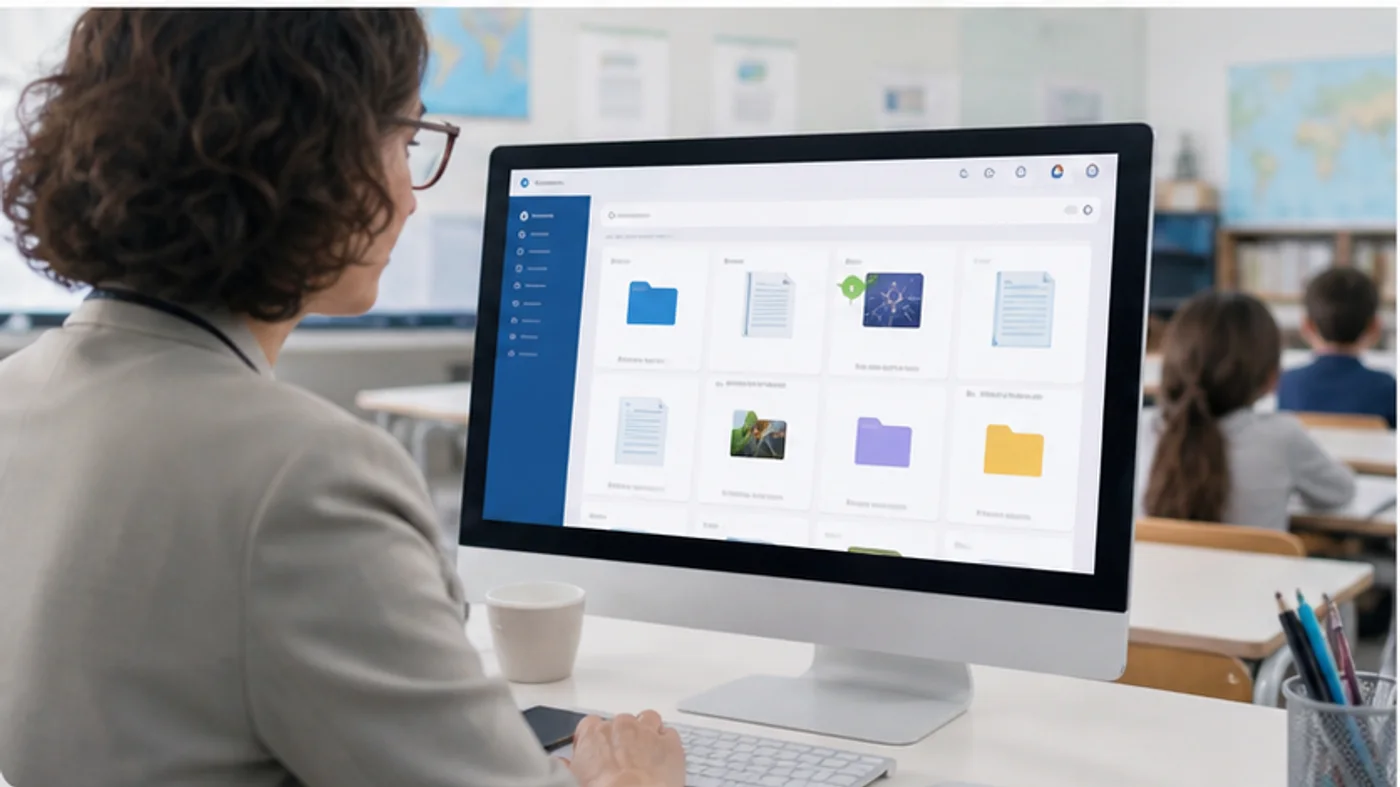
Toutatice devient beaucoup plus simple quand on le voit comme un tableau d’accès scolaire, pas comme une application isolée. Le portail rassemble des outils, mais votre profil, votre établissement et vos droits déterminent ce que vous voyez vraiment.
La prochaine action utile est claire : connectez-vous par le portail officiel, vérifiez le profil, puis identifiez les deux ou trois services que vous devez réellement suivre chaque semaine. Notez-les dans un favori ou une routine familiale, pas dans une série de liens éparpillés. C’est cette stabilité qui rend l’outil vraiment utile.
Pour approfondir ce point, consultez guerre des console forum, qui traite plus précisément de guerre des consoles sur forum, les bons réflexes pour trier le débat.
Les accès et services peuvent évoluer selon l’académie, l’établissement et le profil utilisateur.
Accéder au portail officiel et aux informations de connexion.
ConsulterComprendre le cadre académique et les services numériques régionaux.
ConsulterGérer l’accès parent/élève aux services de l’éducation nationale.
Consulter
À lire aussi

Créer un site web gratuitement reste possible, à condition de distinguer prototype, vraie vitrine, domaine, hébergement et limites de migration avant de publier.
 · ·12 min

1 1 Ionos s impose depuis des années comme l un des géants incontournables de l hébergement web en Europe, séduisant des millions de [ ]
· ·27 min 
Qwant reste une alternative européenne crédible pour limiter le pistage, mais son intérêt dépend de vos recherches, de vos habitudes et du niveau de confort attendu.
· ·11 min 
Yahoo Mail reste utile pour certaines adresses historiques, mais il faut juger sécurité, spam, publicité et migration avant de lui confier une boîte importante.
· ·10 min 
Envato Elements peut accélérer une production gaming régulière, à condition de vérifier le rythme de contenu, la licence par projet et les vrais besoins.
· ·10 min 
WeTransfer reste pratique pour envoyer vite un fichier lourd, mais ce n'est pas un espace de travail. Voici quand l'utiliser, quelles limites vérifier et quand choisir une autre solution.
· ·8 min Un recap net, des sorties a surveiller et nos meilleurs debriefs sans spam.
Aucun spam. Désinscription en un clic.
