Interface
Écran imprimante
Pouvez-vous choisir le réseau directement depuis l’imprimante ?
Impact décision : Si oui, le panneau de commande donne une méthode claire et autonome.

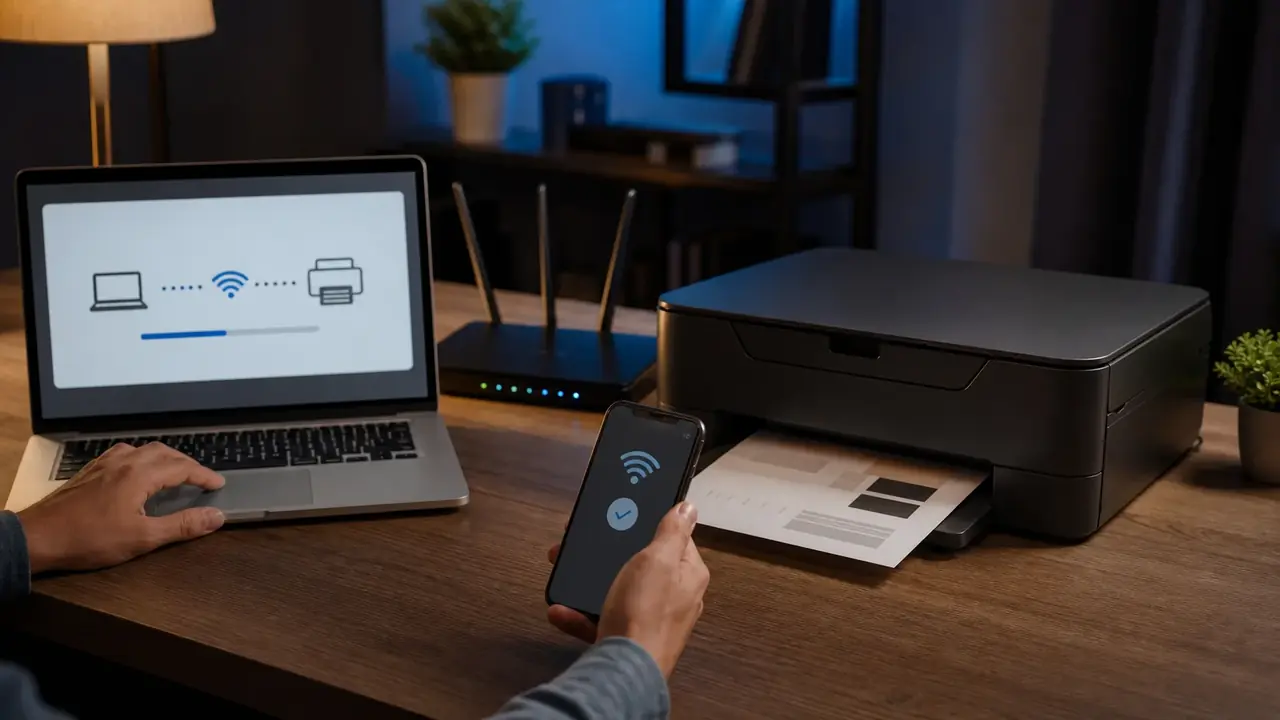
Une imprimante HP qui refuse le Wi‑Fi n’a généralement pas besoin d’une réinstallation complète. Dans la plupart des cas, il faut remettre l’imprimante en mode configuration, choisir la bonne méthode de connexion, puis vérifier que l’ordinateur ou le smartphone regarde le même réseau. Le bon réflexe consiste à traiter l’installation comme un diagnostic réseau simple, pas comme une panne mystérieuse.
La méthode la plus fiable en 2026 reste HP Smart quand le modèle est compatible : l’application détecte l’imprimante, transmet le réseau et installe les éléments nécessaires. Le panneau de commande, le WPS et le Wi‑Fi Direct restent utiles, mais pas pour les mêmes situations. Ce guide repart donc de zéro pour vous aider à choisir la bonne voie de connexion, éviter les blocages classiques et imprimer une page de test sans multiplier les manipulations.
Commencez par HP Smart si vous ne savez pas quelle méthode choisir, puis gardez les autres options pour les cas où l’application ne détecte rien ou ne correspond pas à votre usage.
Le chemin le plus simple consiste à ouvrir HP Smart, ajouter une nouvelle imprimante, puis suivre l’assistant jusqu’au choix du réseau. L’imprimante doit être allumée, proche du routeur, avec un voyant Wi‑Fi prêt ou clignotant selon le modèle. Votre téléphone ou votre ordinateur doit déjà être connecté au réseau que vous voulez utiliser pour l’impression.
Si tout se passe bien, l’application détecte l’imprimante, vous demande le mot de passe du réseau et confirme la connexion. Ensuite, elle peut proposer l’installation du pilote, l’ajout de l’imprimante dans le système et l’impression d’une page de test. Cette séquence suffit pour une installation domestique classique, tant que le réseau Wi‑Fi est stable et que l’imprimante n’a pas gardé une ancienne configuration. Elle a aussi l’avantage de limiter les allers-retours entre l’écran de l’imprimante, la box et les paramètres du système.
Ne sautez pas la page de test. Elle confirme à la fois la connexion au réseau, la communication avec l’appareil utilisé et l’état minimum de l’imprimante. Si cette page sort correctement, vous avez déjà isolé les problèmes d’encre, de papier et de communication locale.
| Situation | Méthode conseillée | Pourquoi |
|---|---|---|
| Nouvelle imprimante ou installation propre | HP Smart | Détection guidée, réseau transmis, pilote proposé |
| Imprimante avec écran intégré | Panneau de commande | Choix direct du SSID et saisie du mot de passe |
| Routeur avec bouton WPS actif | WPS | Connexion rapide sans taper la clé Wi‑Fi |
| Pas de box disponible | Wi‑Fi Direct | L’appareil se connecte au réseau temporaire de l’imprimante |
Un échec d’installation vient souvent d’un détail préparatoire. Vérifiez d’abord que l’imprimante est assez proche du routeur pendant la première association. Une fois la connexion validée, vous pourrez la déplacer, mais la première détection supporte mal un signal faible, une cloison épaisse ou un routeur placé trop loin. Ce moment de préparation évite surtout de confondre une imprimante mal placée avec une application défaillante, alors que le problème se résume parfois à quelques mètres ou à une porte fermée.
Regardez aussi le nom du réseau. Beaucoup d’imprimantes se connectent plus facilement à une bande 2,4 GHz qu’à une bande 5 GHz ou 6 GHz, surtout les modèles domestiques. Si votre box fusionne les bandes sous un seul nom, ce n’est pas forcément bloquant, mais cela peut compliquer la détection. Dans ce cas, rapprocher l’imprimante du routeur et relancer le mode configuration suffit parfois.
Préparez enfin le mot de passe Wi‑Fi exact. Les erreurs viennent souvent d’une confusion entre la clé de la box, le mot de passe d’un compte HP, le code PIN WPS ou le mot de passe Wi‑Fi Direct. Ce sont quatre informations différentes. Une installation propre commence par cette séparation.
Pour approfondir ce point, consultez installer répéteur WiFi Freebox, qui traite plus précisément de installer un répéteur wifi avec une freebox sans perdre le signal.
Si l’imprimante est introuvable, repartez d’un état propre.
Quand l’imprimante HP n’apparaît pas dans HP Smart, le problème vient souvent d’un mode configuration expiré. Certaines imprimantes ne restent détectables que pendant une période limitée après la première mise sous tension ou après une remise à zéro réseau. Si l’appareil a déjà tenté de se connecter à une autre box, il peut garder une ancienne mémoire réseau.
La solution consiste à restaurer les paramètres réseau ou le mode de configuration sans fil depuis les boutons de l’imprimante ou son écran, selon le modèle. Les combinaisons varient : bouton Wi‑Fi maintenu, association avec Annuler, menu réseau, ou restauration réseau dans les paramètres. Le point important est de ne pas improviser indéfiniment. Cherchez la procédure correspondant à votre série HP, appliquez-la, puis relancez HP Smart immédiatement, pendant que l’imprimante est de nouveau détectable.
Après cette remise en configuration, l’imprimante doit redevenir visible depuis l’application ou depuis les paramètres d’ajout d’imprimante. Si elle ne l’est toujours pas, vérifiez que votre téléphone n’est pas resté sur un réseau invité, un VPN ou une connexion 4G/5G utilisée à la place du Wi‑Fi local. Dans ce diagnostic, l’appareil qui configure compte autant que l’imprimante elle-même.
Ces deux méthodes dépannent, mais elles ne racontent pas la même chose.
Le panneau de commande reste très pratique si l’imprimante possède un écran. Ouvrez les paramètres réseau, cherchez l’assistant Wi‑Fi, choisissez votre SSID, puis saisissez la clé. Cette méthode est directe parce qu’elle montre la liste des réseaux disponibles. Elle permet aussi de repérer immédiatement si le réseau attendu n’est pas visible.
Le WPS, lui, fonctionne autrement : vous lancez l’association sur l’imprimante puis sur le routeur, généralement dans une courte fenêtre de temps. C’est rapide, mais moins explicite. Si plusieurs réseaux sont présents, si le bouton WPS est désactivé dans l’interface de la box ou si votre routeur est ancien, la procédure peut échouer sans explication claire. Dans ce cas, ne forcez pas cinq essais identiques : revenez à une méthode où vous voyez le nom du réseau et le mot de passe utilisé.
Pour un usage familial, le WPS peut dépanner. Pour une installation que vous voulez comprendre et maîtriser, HP Smart ou le panneau de commande donnent plus de visibilité. C’est particulièrement vrai si vous gérez plusieurs imprimantes, plusieurs pièces ou un réseau où les appareils invités sont isolés du réseau principal.
Avant de relancer dix fois l’installation, identifiez le vrai contexte.
Pouvez-vous choisir le réseau directement depuis l’imprimante ?
Impact décision : Si oui, le panneau de commande donne une méthode claire et autonome.
Le routeur diffuse-t-il un réseau stable et visible près de l’imprimante ?
Impact décision : Un signal faible ou un réseau invité explique beaucoup d’échecs.
L’imprimante a-t-elle déjà connu une autre box ou un autre bureau ?
Impact décision : Restaurez le mode Wi‑Fi avant de relancer HP Smart.
Voulez-vous seulement imprimer sans passer par la box ?
Impact décision : Wi‑Fi Direct suffit, mais il ne connecte pas l’imprimante à tout le réseau.
Wi‑Fi Direct crée une liaison entre votre appareil et l’imprimante sans passer par le routeur. C’est utile dans une résidence temporaire, une salle de réunion, un bureau sans accès administrateur à la box ou une situation où vous devez imprimer vite depuis un téléphone. Mais ce mode ne remplace pas une connexion Wi‑Fi domestique. Il résout un besoin ponctuel d’impression, pas l’organisation durable d’un foyer ou d’un petit bureau où plusieurs appareils doivent retrouver la même imprimante.
Avec Wi‑Fi Direct, votre téléphone ou votre ordinateur rejoint le réseau temporaire émis par l’imprimante. Pendant ce temps, il peut perdre l’accès normal à Internet ou aux autres appareils du réseau local. C’est pratique pour une action courte, beaucoup moins pour un foyer où plusieurs personnes veulent imprimer depuis leurs propres appareils.
Si votre objectif est d’imprimer depuis un ordinateur fixe, un portable, un smartphone et une tablette, installez l’imprimante sur la box. Si votre objectif est de dépanner une impression isolée, Wi‑Fi Direct peut suffire. Cette différence évite de croire que l’imprimante est « connectée » alors qu’elle fonctionne seulement en mode direct.
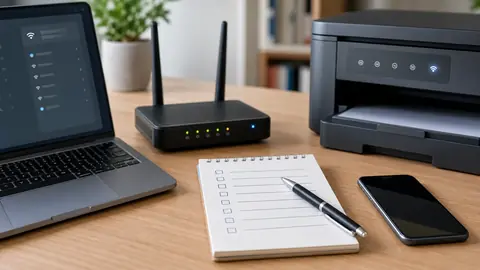
À ce stade, cherchez le maillon faible au lieu de tout réinstaller.
Commencez par redémarrer dans le bon ordre : routeur, imprimante, puis appareil utilisé pour la configuration. Ce geste paraît basique, mais il remet souvent à plat les baux réseau, la détection locale et les services d’impression. Attendez que chaque appareil soit réellement prêt avant de relancer HP Smart ou l’ajout d’imprimante.
Contrôlez ensuite le réseau de l’appareil qui configure. Il doit être sur le même Wi‑Fi que l’imprimante, sans VPN qui filtre le réseau local, sans partage de connexion mobile et sans réseau invité isolé. Si l’ordinateur est connecté en Ethernet et le téléphone en Wi‑Fi invité, la découverte locale peut échouer alors que l’imprimante est correctement reliée à la box. Cette situation est fréquente dans les maisons où la box crée automatiquement un réseau principal, un réseau invité et parfois un réseau domotique séparé.
Si la connexion échoue après un changement de box, ne cherchez pas d’abord le pilote. L’imprimante essaie peut-être encore d’utiliser l’ancien SSID ou l’ancien mot de passe. Remettez son Wi‑Fi en mode configuration, supprimez l’ancienne imprimante côté Windows, macOS, Android ou iOS si nécessaire, puis ajoutez-la de nouveau proprement.
Le bon dépannage dépend du symptôme observé, pas du nombre de tentatives déjà faites.
Mode configuration à restaurer
L’appareil n’émet plus le signal attendu ou garde une ancienne configuration réseau.
Réseau ou clé à contrôler
Vous confondez peut-être le mot de passe Wi‑Fi, le compte HP, le PIN WPS ou le code Wi‑Fi Direct.
Pilote ou file d’attente
L’imprimante est sur le réseau, mais le système utilise une ancienne entrée ou une file bloquée.
Une fois l’imprimante reliée à la box, l’étape suivante dépend de l’appareil depuis lequel vous imprimez. Sur Windows, ouvrez les paramètres, puis la zone Imprimantes et scanners, et ajoutez l’imprimante détectée sur le réseau. Si une ancienne entrée HP apparaît encore, supprimez-la avant de recommencer : une file d’attente obsolète peut envoyer les documents vers une adresse réseau qui n’existe plus.
Sur macOS, la logique est proche : ajoutez l’imprimante depuis Réglages Système, puis vérifiez que le bon pilote ou le bon protocole est utilisé. Sur iPhone, iPad ou Android, HP Smart reste souvent plus clair qu’un ajout manuel, car l’application regroupe détection, impression test, scan et état de l’imprimante. Ce confort devient utile quand l’imprimante sert à plusieurs personnes dans le foyer, mais il n’empêche pas de vérifier que chaque appareil utilise bien le même réseau local.
Le cas le plus trompeur concerne les impressions depuis navigateur, messagerie ou application mobile. Le document semble partir, mais rien ne sort. Avant d’accuser la connexion Wi‑Fi, vérifiez que vous avez sélectionné la nouvelle imprimante réseau, pas une ancienne imprimante USB, une imprimante virtuelle PDF ou une entrée conservée après un changement de box. Ce tri simple évite beaucoup de réinstallations inutiles.
| Appareil | Action utile | Erreur à éviter |
|---|---|---|
| PC Windows | Ajouter depuis Imprimantes et scanners après connexion Wi‑Fi | Garder une ancienne file d’attente inactive |
| Mac | Ajouter depuis Réglages Système et vérifier le pilote proposé | Choisir une entrée réseau ancienne ou doublonnée |
| Smartphone | Passer par HP Smart pour détecter et tester l’imprimante | Configurer depuis un réseau invité ou la 4G/5G |
| Tablette familiale | Vérifier qu’elle utilise le même Wi‑Fi que l’imprimante | Confondre Wi‑Fi Direct et réseau de la box |
Une imprimante connectée n’est pas seulement une imprimante qui affiche un voyant Wi‑Fi. Elle doit apparaître dans le système, accepter une impression depuis l’appareil principal et rester joignable après quelques minutes. La page de test est donc la preuve terrain la plus simple.
Si vous déplacez l’imprimante après l’installation, gardez une marge de signal. Un appareil placé dans un meuble fermé, loin de la box ou derrière un mur porteur peut fonctionner le jour de l’installation puis devenir instable ensuite. Dans une maison connectée, le meilleur emplacement est souvent moins esthétique mais plus fiable : proche d’une zone Wi‑Fi solide, accessible pour le papier, et sans obstacle direct autour du routeur. Cette contrainte paraît banale, pourtant elle conditionne la stabilité bien plus que le nombre de réinstallations logicielles.
La priorité est claire : installez avec HP Smart si possible, restaurez le mode Wi‑Fi si l’imprimante n’apparaît pas, puis ne validez l’installation qu’après une impression réelle. C’est cette séquence qui transforme une connexion fragile en configuration durable.

À lire aussi

Le Firestick TV stick transforme n'importe quel écran en plateforme de divertissement. Pour en tirer le meilleur, vous avez [ ]
· ·13 min 
Le guide clair pour partager une connexion internet avec un PC, une tablette ou une console : méthode, sécurité, data et dépannage.
 · ·8 min

La qualité d'une navigation en ligne ne se devine pas ; elle se mesure. Pourtant, beaucoup hésitent encore à lancer un [ ]
· ·15 min 
Voici comment couper l'overlay Discord globalement ou par jeu, vérifier le raccourci et corriger les conflits qui gênent les FPS ou l'affichage.
· ·5 min 
Microsoft Intune devient utile quand le déploiement est cadré. Voici une méthode progressive pour sécuriser les appareils sans casser le quotidien des équipes.
· ·11 min 
Un message d'absence Teams utile ne se limite pas à un statut : il doit indiquer la période, le relais, l'urgence et rester cohérent avec Outlook.
· ·12 min Un recap net, des sorties a surveiller et nos meilleurs debriefs sans spam.
Aucun spam. Désinscription en un clic.
