Connecter un ordinateur à Internet sans tourner en rond
Connecter un ordinateur à Internet devrait prendre quelques minutes. Pourtant, dès qu'un mot de passe Wi-Fi ne passe pas, qu'un câble ne donne rien ou qu'un partage de connexion refuse de répondre, on peut vite perdre une demi-heure à cliquer au hasard. La bonne méthode consiste à identifier d'abord le type de connexion, puis à tester les points dans le bon ordre.
Pour jouer, travailler, installer un jeu, lancer Discord ou regarder un stream, les besoins ne sont pas les mêmes. Le Wi-Fi suffit souvent, l'Ethernet reste plus stable, le partage 4G/5G dépanne très bien, et un réseau public demande plus de prudence. Ce guide reprend les options utiles sans jargon inutile.
En bref
✓Le Wi-Fi est le plus simple si vous connaissez le bon nom de réseau et la clé de sécurité.
✓L Ethernet reste la meilleure option pour jouer, télécharger lourd ou garder une latence stable.
✓Le partage de connexion mobile dépanne sans box, mais consomme vite la batterie et les données.
✓Si l ordinateur est connecté mais sans Internet, testez d abord la box, le câble, le DNS et le redémarrage réseau.
✓Sur un réseau public, évitez les comptes sensibles sans protection et désactivez le partage de fichiers.
Wi-Fi, Ethernet ou partage mobile : le bon choix dépend surtout de la stabilité recherchée et du matériel disponible.
Commencer par choisir la bonne méthode
Le Wi-Fi est la solution par défaut. Il évite les câbles et suffit pour naviguer, regarder des vidéos, travailler ou jouer si le signal est bon. Il devient moins confortable lorsque la box est loin, que les murs sont épais, que plusieurs appareils saturent le réseau ou que la latence compte beaucoup.
L'Ethernet est moins discret, mais plus fiable. Un câble entre la box et l'ordinateur réduit les coupures, stabilise le ping et limite les variations de débit. Pour un PC fixe, une console installée près du bureau ou un joueur qui veut éviter les microcoupures, la connexion filaire reste souvent le meilleur choix.
Le partage de connexion mobile est la solution de secours. Votre smartphone crée un petit réseau Wi-Fi ou se connecte en USB à l'ordinateur. C'est pratique en déplacement, pendant une panne de box ou dans un logement temporaire, mais il faut surveiller l'enveloppe data, la batterie et la qualité du réseau mobile.
Se connecter en Wi-Fi sans se tromper de réseau
Sur Windows, cliquez sur l'icône réseau dans la barre des tâches, choisissez le bon nom de réseau, saisissez la clé et cochez la connexion automatique seulement si c'est votre réseau. Sur macOS, le menu Wi-Fi en haut à droite suit la même logique. Sur Chromebook, le réseau se choisit depuis le panneau rapide près de l'heure.
Le point le plus fréquent est tout simple : il existe parfois plusieurs noms proches, notamment en 2,4 GHz et 5 GHz. Le 2,4 GHz porte plus loin, le 5 GHz offre souvent plus de débit à courte distance. Si vous êtes loin de la box, essayez le réseau 2,4 GHz. Si vous êtes dans la même pièce, préférez le 5 GHz ou le Wi-Fi 6 si votre matériel le permet.
Si le mot de passe refuse de passer, vérifiez les majuscules, tirets, caractères spéciaux et confusions entre zéro et lettre O. Évitez le copier-coller depuis une photo floue. Si la box propose un QR code, il peut aider sur smartphone, mais l'ordinateur n'a pas toujours une lecture native pratique. Le plus fiable reste souvent de récupérer la clé Wi-Fi exacte dans l'interface de la box ou sur son étiquette.
Adapter la méthode au type d'ordinateur
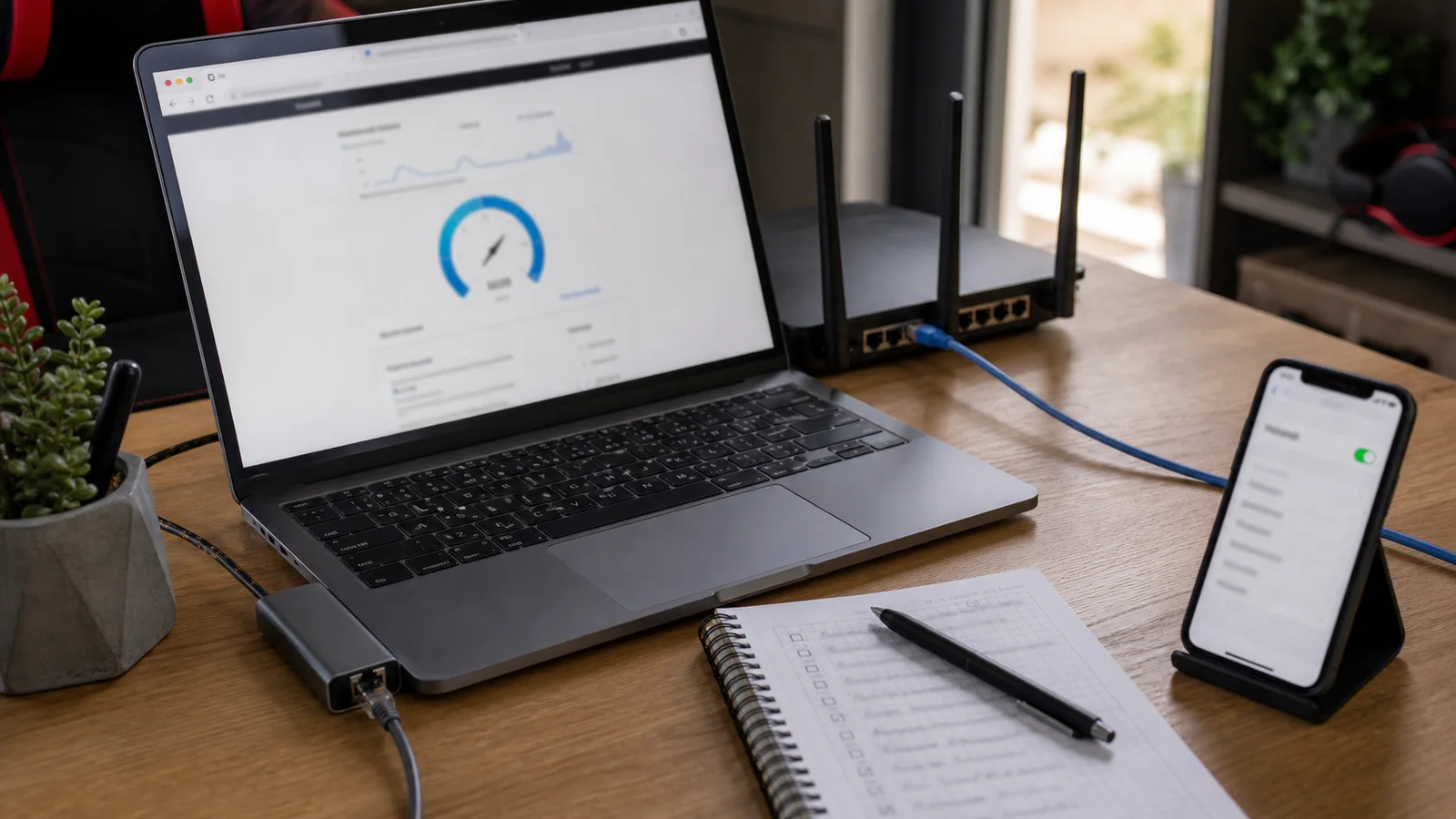
Un PC portable récent est souvent prêt pour le Wi-Fi, mais il peut manquer d'un port Ethernet. Dans ce cas, un adaptateur USB-C règle le problème pour les sessions de jeu, les téléchargements lourds ou le télétravail stable. Vérifiez seulement que l'adaptateur gère un débit suffisant et qu'il ne chauffe pas trop sur les longues sessions.
Un PC fixe est parfois dans la situation inverse : l'Ethernet est simple, mais le Wi-Fi dépend d'une carte intégrée, d'une clé USB ou d'une carte PCIe. Si le signal est faible, regardez d'abord les antennes Wi-Fi. Elles doivent être vissées, dégagées et orientées correctement. Beaucoup de problèmes viennent d'une antenne oubliée dans le carton de la carte mère.
Pour approfondir ce point, consultez copier coller clavier, qui traite plus précisément de les raccourcis copier-coller utiles sur pc et mac.
Sur Chromebook, la logique est plus légère : le système mémorise les réseaux et bascule vite entre les connexions. C'est pratique, mais cela peut aussi reconnecter l'ordinateur à un ancien réseau faible. Dans ce cas, oubliez les réseaux inutiles et gardez seulement ceux que vous utilisez vraiment.
Sur Mac, le Wi-Fi est généralement fiable, mais les adaptateurs USB-C varient beaucoup. Pour une connexion filaire durable, privilégiez un accessoire stable plutôt qu'un hub bas de gamme déjà saturé par écran, chargeur et périphériques. Un hub instable peut faire croire à une panne Internet alors que le problème vient de l'accessoire.
Brancher en Ethernet pour gagner en stabilité
Pour l'Ethernet, le principe est direct : un câble RJ45 entre la box, le routeur ou une prise murale réseau et l'ordinateur. Sur un PC portable récent sans port Ethernet, utilisez un adaptateur USB-C Ethernet. Une fois branché, le système détecte généralement la connexion sans réglage manuel.
Si rien ne se passe, testez le câble sur un autre port de la box, vérifiez les voyants près de la prise réseau et essayez un autre câble. Certains vieux câbles limitent le débit ou provoquent des coupures. Pour une installation durable, choisissez un câble adapté à la distance, évitez de le pincer sous un meuble et ne le faites pas courir dans un passage sans protection.
En gaming, l'Ethernet ne garantit pas un meilleur débit maximal que le Wi-Fi moderne, mais il améliore souvent la régularité. C'est cette régularité qui compte pour les parties en ligne, la visio et les téléchargements qui ne doivent pas s'interrompre.
Utiliser un partage de connexion 4G ou 5G
Le partage mobile transforme votre téléphone en mini-box. Activez le partage dans les réglages du smartphone, choisissez un mot de passe, puis connectez l'ordinateur au réseau créé. En USB, la connexion peut être plus stable et recharge parfois le téléphone en même temps. En Wi-Fi, elle est plus simple si plusieurs appareils doivent se connecter.
Avant de lancer un gros téléchargement, regardez votre forfait. Les mises à jour système, jeux, launchers et clouds peuvent consommer plusieurs dizaines de gigaoctets sans prévenir. Sur portable, mettez la connexion en mode limité si possible et coupez les synchronisations inutiles. Le partage mobile est excellent pour dépanner, moins pour remplacer durablement une vraie box.
Si le réseau mobile est faible, placez le téléphone près d'une fenêtre, évitez de le coincer derrière l'écran et surveillez la chauffe. Une batterie chaude, un signal médiocre et un ordinateur qui télécharge un jeu de 80 Go font rarement bon ménage.
Quand la connexion bloque, tester dans le bon ordre évite de réinitialiser tout le réseau pour un simple câble ou mot de passe.
Se connecter sur un réseau public sans prendre de risque inutile
Un Wi-Fi d'hôtel, de gare, de café ou de salon peut dépanner, mais vous ne contrôlez ni l'équipement ni les autres utilisateurs. Évitez d'y faire des opérations sensibles si ce n'est pas nécessaire. Si vous devez vous connecter à des comptes importants, utilisez des sites en HTTPS, activez l'authentification à deux facteurs et refusez le partage de fichiers local.
Sur Windows comme sur macOS, indiquez que le réseau est public lorsque le système le demande. Cela limite la découverte de votre ordinateur par les autres appareils. Évitez aussi les réseaux au nom trop générique ou imitant un lieu connu. Un faux hotspot peut récupérer du trafic ou pousser vers de fausses pages de connexion.
Un VPN fiable peut ajouter une couche de protection, surtout sur des réseaux que vous utilisez souvent. Il ne rend pas tout magique, mais il réduit l'exposition sur un Wi-Fi que vous ne maîtrisez pas. Le réflexe de base reste la prudence sur les identifiants.
Dépanner quand l'ordinateur est connecté mais sans Internet
Commencez par distinguer deux problèmes. Si l'ordinateur ne se connecte pas au réseau, cherchez côté mot de passe, signal, câble ou pilote. S'il se connecte au réseau mais affiche "pas d'Internet", cherchez plutôt côté box, opérateur, DNS ou configuration IP. Cette distinction évite de changer le mot de passe Wi-Fi alors que la box n'a plus d'accès.
La séquence la plus efficace est courte : testez Internet sur un autre appareil, redémarrez la box si tous les appareils sont touchés, oubliez puis reconnectez le réseau si seul l'ordinateur bloque, testez un câble Ethernet, puis utilisez l'outil de diagnostic réseau du système. Ne réinitialisez pas la box tant que vous n'avez pas vérifié les causes simples.
Si le problème apparaît après une mise à jour, regardez les pilotes de carte réseau. Sur un PC fixe assemblé, une antenne Wi-Fi mal vissée peut aussi donner un signal très faible. Sur un portable, le mode avion, l'économie d'énergie ou une touche fonction peuvent désactiver le Wi-Fi sans que ce soit évident.
Les erreurs qui font perdre du temps
La première erreur est de confondre réseau et Internet. Être connecté au Wi-Fi signifie seulement que l'ordinateur parle à la box ou au routeur. Cela ne garantit pas que la box accède bien au web. Testez toujours un deuxième appareil avant de modifier tous les réglages du PC.
La deuxième erreur est de multiplier les corrections en même temps : changer le DNS, réinitialiser la box, désinstaller le pilote et oublier le réseau dans la même minute. Si la connexion revient, vous ne saurez pas quelle action a résolu le problème. Avancez par étapes et gardez un test simple après chaque changement.
La troisième erreur est d'ignorer les mises à jour en arrière-plan. Un launcher de jeu, un cloud ou Windows Update peut saturer la connexion juste au moment où vous lancez une partie ou une visio. Ouvrez le moniteur réseau, regardez ce qui consomme et mettez les téléchargements en pause. Parfois, la connexion n'est pas mauvaise : elle est déjà occupée.
Enfin, ne négligez pas l'environnement physique. Une box derrière une télévision, un câble plié, un répéteur trop loin ou un PC coincé sous un bureau métallique peuvent suffire à dégrader la connexion. Avant d'acheter un nouvel équipement, corrigez le placement du matériel.
Checklist
Checklist dépannage rapide
À suivre dans cet ordre avant de tout réinitialiser.
✓Vérifier si un autre appareil a Internet sur le même réseau.
✓Redémarrer la box si tous les appareils sont touchés.
✓Oublier le réseau Wi-Fi puis ressaisir la clé.
✓Tester un câble Ethernet ou un autre port de la box.
✓Désactiver le mode avion et vérifier la carte Wi-Fi.
✓Mettre à jour ou réinstaller le pilote réseau si le problème persiste.
✓Tester le partage mobile pour isoler un problème d opérateur fixe.
Optimiser la connexion pour jouer et streamer
Pour jouer en ligne, cherchez la stabilité avant le débit brut. Un ping régulier vaut mieux qu'un test de vitesse impressionnant mais instable. Branchez en Ethernet si possible, rapprochez-vous de la box en Wi-Fi, évitez les téléchargements en arrière-plan et coupez les synchronisations cloud pendant une session compétitive.
Pour le streaming ou la visio, surveillez surtout l'upload. Une connexion qui télécharge vite peut envoyer lentement, ce qui suffit à dégrader une caméra ou un live. Si plusieurs personnes regardent des vidéos, téléchargent ou lancent des mises à jour, la bande passante partagée peut devenir le vrai problème.
Enfin, placez mieux la box. Un routeur enfermé dans un meuble, posé au sol ou entouré d'objets métalliques diffuse mal. Une position centrale, dégagée et légèrement en hauteur améliore souvent le Wi-Fi sans acheter de matériel. Si le logement est grand, un répéteur, un routeur mesh ou un câble bien posé peut régler plus proprement les zones mortes.
Le bon réflexe
Pour connecter un ordinateur à Internet, commencez simple : Wi-Fi si vous êtes proche de la box, Ethernet si vous voulez de la stabilité, partage mobile si vous n'avez pas de réseau fixe. Ensuite seulement, passez au diagnostic.
La plupart des blocages viennent d'un détail : mauvais réseau, clé mal saisie, câble fatigué, box à redémarrer, pilote absent ou signal trop faible. En testant dans le bon ordre, vous gagnez du temps et vous évitez de casser une configuration qui fonctionnait presque.
À lire aussi
Pour compléter cette lecture, Quel opérateur internet passe le mieux chez apporte des repères utiles sur quel opérateur internet passe le mieux chez moi ? la méthode fiable.
Questions fréquentes
Utilisez un câble Ethernet, un adaptateur USB-C Ethernet ou le partage de connexion mobile en USB ou Wi-Fi.
Le réseau local fonctionne peut-être, mais la box ou l opérateur n a plus d accès. Testez un autre appareil avant de modifier l ordinateur.
Souvent oui, parce qu il stabilise le ping et limite les coupures. Le débit maximal n est pas le seul critère.
Il peut dépanner, mais il consomme de la data, chauffe le téléphone et dépend fortement du réseau mobile.
C est utile sur un réseau non maîtrisé, mais il faut aussi éviter les opérations sensibles et désactiver le partage local.
Toujours à l'affût de la prochaine nouveauté dans l'univers numérique, je baigne dans l'univers des jeux vidéo et de l'informatique depuis mon enfance, ce qui m'a permis…
Microsoft Intune devient utile quand le déploiement est cadré. Voici une méthode progressive pour sécuriser les appareils sans casser le quotidien des équipes.




 · ·13 min




