Volume
Débit
Le débit correspond-il à l’usage : streaming, cloud, téléchargement ?
Impact décision : Il mesure la capacité, pas toute la qualité de connexion.

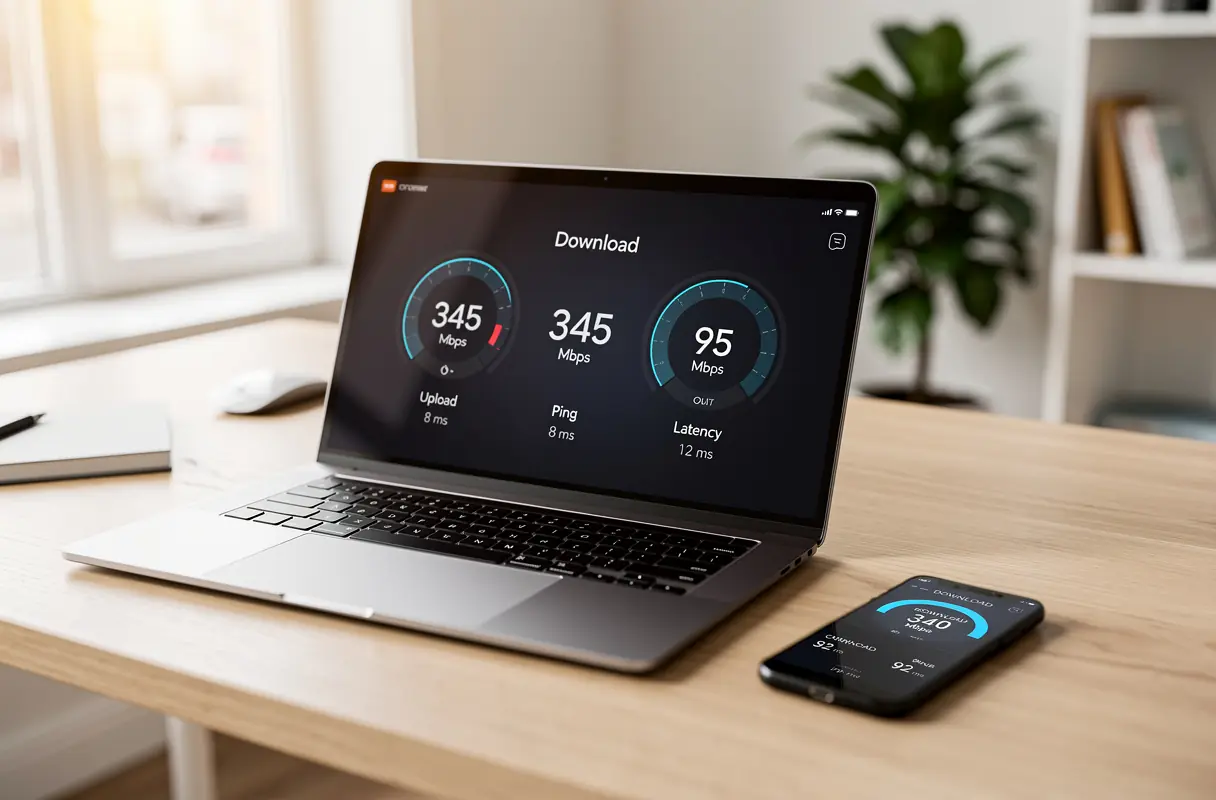
La qualité d’une navigation en ligne ne se devine pas ; elle se mesure. Pourtant, beaucoup hésitent encore à lancer un test par peur de la complexité ou faute d’outil fiable. Bonne nouvelle : il existe des méthodes rapides, neutres et gratuites pour vérifier la vitesse réelle de votre accès et repérer, en quelques minutes, ce qui freine la vidéo, le jeu en ligne ou le télétravail. L’intérêt est simple : comprendre, comparer, agir… et profiter d’une connexion qui tient ses promesses.
Pour approfondir ce point, consultez Bien utiliser Speedtest pour comprendre sa vraie, qui traite plus précisément de bien utiliser speedtest pour comprendre sa vraie connexion.
Pour tester connexion internet sans perdre de temps, trois options rapides donnent des résultats pertinents sur ordinateur comme sur smartphone. L’objectif est d’obtenir une mesure de vitesse internet (débit descendant et montant), un ping internet fiable et une première idée de la stabilité connexion. Le plus efficace consiste à lancer un test adossé à des serveurs reconnus, capables de saturer correctement votre ligne afin de révéler sa capacité réelle.
Une simple recherche « test de vitesse internet » sur Google suffit. Le module intégré s’appuie sur Measurement Lab (M‑Lab), une plateforme open source cofondée par Google et utilisée par des chercheurs. Vous cliquez sur « Lancer le test » et, en moins de 30 secondes, vous obtenez le débit internet descendant, le débit montant et la latence. Ce outil test internet fonctionne via navigateur, sans installation, et convient pour un contrôle instantané, y compris sur mobile. L’avantage : un référentiel neutre, pratique pour comparer vos résultats à différents moments de la journée.
Fast.com démarre automatiquement et met l’accent sur le débit descendant, essentiel pour la vidéo. En cliquant sur « Voir plus d’infos », vous affichez le débit montant et la latence réseau. Son atout : des serveurs proches de l’écosystème Netflix, parfaits pour juger la fluidité d’un stream. Les repères à garder en tête pour la plateforme sont simples : 0,5 Mb/s minimum, 3 Mb/s pour la SD, 5 Mb/s pour la HD et 25 Mb/s pour l’Ultra HD. Si la lecture cale alors que le test dépasse ces seuils, c’est le signe d’un autre goulot d’étranglement (Wi‑Fi saturé, routeur vieillissant, usage concurrent).
Pour approfondir ce point, consultez payer en bitcoin sur internet facilement :, qui traite plus précisément de comment payer en bitcoin sur internet facilement : guide pour débutants.
Pour compléter, Speedtest d’Ookla ou nPerf restent des références pour des batteries de mesures détaillées. Le comparatif devient plus robuste si l’on ajoute un outil tiers neutre comme le test d’UFC‑Que Choisir ou Speedcheck, qui affichent ping, débits et parfois jitter. Faire tourner 2 à 3 tests différents, à quelques minutes d’intervalle, donne une image plus fidèle de votre connexion et de sa régularité.
Pour un usage avancé (jeu en ligne, cloud gaming, visio HD), viser un ping inférieur à 20 ms et des débits supérieurs à 50 Mb/s apporte un vrai confort. Les anciens tests dédiés au cloud gaming popularisés à l’époque de Stadia ont cédé la place à des recommandations similaires chez GeForce NOW ou Xbox Cloud Gaming, où un flux 4K stable demande souvent 45–50 Mb/s et une latence basse. Autrement dit : un simple test bien mené révèle déjà si votre ligne est prête pour les usages exigeants.
Pour compléter cette lecture, Vendre sur internet efficacement sans gaspiller sa apporte des repères utiles sur vendre sur internet efficacement sans gaspiller sa marge.
Un test ne vaut que s’il est reproductible : réalisez-le à différents moments, sur plusieurs appareils, et comparez pour isoler les variables.
Un bon score descendant ne suffit pas toujours à expliquer l’expérience réelle.
Le débit correspond-il à l’usage : streaming, cloud, téléchargement ?
Impact décision : Il mesure la capacité, pas toute la qualité de connexion.
Le ping reste-t-il bas et stable ?
Impact décision : La visio et le jeu en ligne y sont très sensibles.
Le résultat varie-t-il fortement entre deux tests ?
Impact décision : Une connexion instable peut paraître rapide mais rester pénible.
Mesurer, c’est bien ; comprendre, c’est mieux. Trois grandeurs pilotent votre expérience : le débit internet (descendant et montant), la latence réseau (ping) et la qualité de la ligne (jitter, pertes). Le débit descendant affecte la vitesse de chargement des pages et des vidéos ; le montant conditionne l’envoi de fichiers et la qualité d’image en visioconférence ; la latence module la réactivité, cruciale pour le jeu en ligne, la voix ou le contrôle à distance. Le jitter traduit l’irrégularité de la latence ; une latence moyenne faible mais instable produit des microcoupures perceptibles.
Pour approfondir ce point, consultez partager connexion internet, qui traite plus précisément de comment partager sa connexion internet sans galérer.
Sur fibre, des pointes à 300–1 000 Mb/s sont courantes en 2026, mais la valeur qui compte, c’est le débit « constaté » au moment d’un usage. Sur ADSL/VDSL, la variabilité est plus forte ; l’objectif consiste alors à s’assurer que la navigation reste fluide et que la visio n’accroche pas. En 4G/5G, les performances oscillent avec la charge de l’antenne ; un second test à une autre heure permet de distinguer saturation du réseau et problème local de connexion wifi chez vous.
| Usage ⭐ | Débit descendant 📥 | Débit montant 📤 | Ping internet ⏱️ | Stabilité 🔁 |
|---|---|---|---|---|
| Navigation & réseaux sociaux | 10–25 Mb/s | 1–3 Mb/s | < 60 ms | Jitter faible 😊 |
| Visioconférence HD | 25–50 Mb/s | 5–10 Mb/s | < 40 ms | Perte paquet ~0 % ✅ |
| Streaming 4K (Netflix, YouTube) | 25 Mb/s min (UHD) | 5 Mb/s | < 50 ms | Débit stable 🔒 |
| Jeu en ligne compétitif | 50–100 Mb/s | 5–10 Mb/s | < 20 ms | Jitter < 5 ms 🎯 |
| Cloud gaming (jusqu’à 4K) | 45–50 Mb/s stables | 10 Mb/s | < 25 ms | Perte paquet ~0 % 🏁 |
Ces fourchettes ne sont pas des dogmes, mais des cibles réalistes. Un stream 4K pourra fonctionner à 18–20 Mb/s avec un encodage efficace, mais la marge évite les variations de crête. À l’inverse, afficher 900 Mb/s en test n’a pas d’intérêt si le Wi‑Fi se dégrade dès qu’un mur s’interpose. L’œil doit se porter sur la combinaison débit + ping + stabilité connexion selon votre usage prioritaire.
Pour compléter cette lecture, test débit Linux ligne de commande apporte des repères utiles sur tester son débit internet sous linux en ligne de commande.
Deux scénarios reviennent souvent. Le premier : débits élevés en Ethernet, mais performance médiocre en Wi‑Fi. Cause probable : interférences, mauvais positionnement du point d’accès, choix de canal saturé, bandes 2,4 GHz surchargées. Le second : débits corrects, mais latence irrégulière. Un jitter qui grimpe au-dessus de 10–15 ms provoque des artefacts sur la voix ou des microgel en vidéo. L’astuce : répéter les tests et observer la dispersion des résultats.
Pour l’entreprise fictive Pixel&Co, une série de tests a montré un ping moyen de 18 ms avec un jitter à 1,9 ms en Ethernet, mais un ping de 65 ms et un jitter à 22 ms en Wi‑Fi dans la salle de réunion. Un simple déplacement du point d’accès Wi‑Fi 6E et un changement de canal ont divisé par trois la latence perçue en visio. Moralité pragmatique : la stabilité vaut de l’or lorsqu’on compte sur une connexion fluide.
Pour approfondir ce point, consultez trouver une personne sur internet facilement et, qui traite plus précisément de comment trouver une personne sur internet facilement et rapidement.
Au-delà du chiffre qui flatte, la bonne lecture d’un test consiste à relier les métriques à une expérience réelle : réactivité, netteté, continuité.
Un diagnostic internet rigoureux suit un protocole simple pour isoler la cause d’éventuels problèmes internet. L’idée : tester du plus simple au plus complexe, tout en limitant les variables parasites. Voici une méthode opérationnelle qui fonctionne pour la fibre, le câble, l’ADSL, la 4G/5G et le Wi‑Fi 6/6E/7.
Ce protocole évite les faux diagnostics. Bonus : sur mobile, comparez les tests en Wi‑Fi et en 4G/5G au même endroit ; si la 5G est plus rapide que votre Wi‑Fi à 2 mètres de la box, l’optimisation locale du réseau sans fil devient prioritaire.
Tester depuis une pièce éloignée, derrière deux murs porteurs, brouille la lecture : c’est le Wi‑Fi qui limite, pas l’accès internet. Lancer un test pendant une sauvegarde cloud ou un appel vidéo fausse les chiffres. Laisser un vieux routeur 802.11n réguler un accès fibre à 1 Gb/s crée un couloir étroit dans une autoroute. La parade : concevoir le test pour n’évaluer qu’un seul maillon à la fois.
Lucie travaille en visio toute la journée. Les tests en Ethernet annoncent 420 Mb/s desc., 80 Mb/s mont., 12 ms de ping. En Wi‑Fi, elle tombe à 45 Mb/s desc., 8 Mb/s mont., ping 65 ms et jitter 18 ms. En basculant sur la bande 5 GHz d’un point d’accès Wi‑Fi 6, en choisissant un canal peu chargé et en rapprochant l’équipement, la visio se stabilise à 180/40 Mb/s et 22 ms de ping. Même accès, expérience transformée : la preuve qu’un diagnostic structuré mène à des améliorations concrètes.
Pour approfondir ce point, consultez Protocole NTP : pourquoi l heure exacte, qui traite plus précisément de protocole ntp : pourquoi l heure exacte protège vos systèmes.
Un bon protocole ne cherche pas le record ; il cherche la répétabilité. C’est ce qui permet de prioriser les actions correctives.
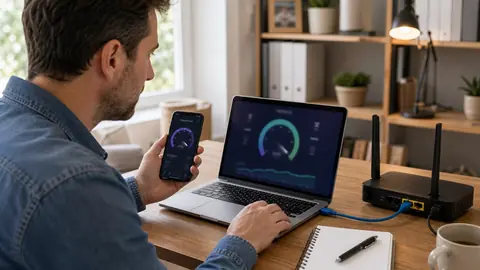
Une fois le diagnostic posé, place aux solutions. Chaque action vise à réduire la latence, lisser le jitter et sécuriser le débit sur le chemin critique entre vos appareils et le serveur. Quelques minutes suffisent souvent pour débloquer des situations qui durent depuis des mois.
Le Wi‑Fi se comporte comme une route urbaine : le bon itinéraire au bon moment fait toute la différence. Placez le point d’accès au centre du logement, en hauteur, dégagé d’obstacles. Privilégiez la bande 5 GHz ou 6 GHz pour des débits élevés à courte distance, laissez la 2,4 GHz aux objets connectés. Activez l’agrégation 160/320 MHz sur Wi‑Fi 6E/7 si vos appareils le supportent, tout en surveillant les interférences. Choisissez un canal peu utilisé avec un scan régulier (tous les 2–3 mois).
Pour un T3 parisien, la simple migration d’un routeur vieillissant vers un point d’accès Wi‑Fi 7 a permis de multiplier par trois le débit réel dans la pièce la plus éloignée, et de réduire la latence moyenne de 48 ms à 22 ms. Le coût a été inferior à un mois d’abonnement fibre haut de gamme, pour un bénéfice quotidien immédiat.
Pour approfondir ce point, consultez envoyer une lettre recommandée par internet facilement, qui traite plus précisément de comment envoyer une lettre recommandée par internet facilement ?.
Utilisez des câbles Ethernet Cat 6a ou supérieurs pour sécuriser 2,5 Gb/s entre box et routeur/switch. Mettez à jour le firmware de la box/routeur ; des bugs de NAT ou de gestion radio peuvent générer des pertes de paquets invisibles. Activez la QoS (qualité de service) pour prioriser la voix/la visio et limiter l’impact des téléchargements massifs. Sur certaines box, le mode « bridge » + routeur dédié améliore nettement la stabilité connexion.
Pour les foyers très connectés, la fibre reste le meilleur choix. En zone grise, une 4G/5G de secours avec bascule automatique protège les appels et conférences. Certains routeurs permettent d’agréger fibre + 5G pour absorber les pics d’usage. Sur mobile, un test 5G bien reçu affiche fréquemment 200–500 Mb/s en descendant ; idéal pour uploader une vidéo urgente quand l’accès fixe sature.
Pour Netflix en Ultra HD, assurez un débit stable au-dessus de 25 Mb/s et un buffer Wi‑Fi fiable. Pour le cloud gaming (GeForce NOW, Xbox Cloud Gaming), réglez un mode « faible latence » et ciblez un ping sous 25 ms. Évitez le Wi‑Fi saturé : en Ethernet, la différence de réactivité est spectaculaire. À l’époque de Stadia, Google recommandait déjà 10 Mb/s minimum, 35 Mb/s pour le meilleur rendu ; ces repères restent pertinents pour les services actuels, avec une marge de sécurité utile.
Si vos tests en Ethernet, VPN coupé, affichent des débits systématiquement inférieurs à 60–70 % du contrat, ou si la latence bondit à certaines heures alors que le Wi‑Fi est écarté du diagnostic, ouvrez un ticket. Mentionnez des mesures datées, les serveurs utilisés et les captures d’écran. Les opérateurs disposent d’outils de supervision qui corroborent ces données et peuvent déclencher un changement de port, un réglage de profil ou une intervention réseau locale.
Pour résumer l’action immédiate : mieux positionner le Wi‑Fi, tenir le firmware à jour, prioriser la visio, préparer une solution de secours 4G/5G, et documenter proprement les tests pour accélérer l’escalade si nécessaire.
Pour approfondir ce point, consultez À quand le navigateur internet sur PS5, qui traite plus précisément de à quand le navigateur internet sur ps5 : attentes et perspectives.

À lire aussi

Le Firestick TV stick transforme n'importe quel écran en plateforme de divertissement. Pour en tirer le meilleur, vous avez [ ]
 · ·13 min

Le guide clair pour partager une connexion internet avec un PC, une tablette ou une console : méthode, sécurité, data et dépannage.
· ·8 min 
Voici comment couper l'overlay Discord globalement ou par jeu, vérifier le raccourci et corriger les conflits qui gênent les FPS ou l'affichage.
· ·5 min 
Microsoft Intune devient utile quand le déploiement est cadré. Voici une méthode progressive pour sécuriser les appareils sans casser le quotidien des équipes.
· ·11 min 
Un message d'absence Teams utile ne se limite pas à un statut : il doit indiquer la période, le relais, l'urgence et rester cohérent avec Outlook.
· ·12 min 
Windows Server reste utile si ses rôles sont clairs. Voici comment décider entre maintien local, migration 2025, gestion hybride et cloud.
· ·21 min Un recap net, des sorties a surveiller et nos meilleurs debriefs sans spam.
Aucun spam. Désinscription en un clic.
