Speedtest
SimpleInternet
Mesure rapide de la ligne vers un serveur de test externe.

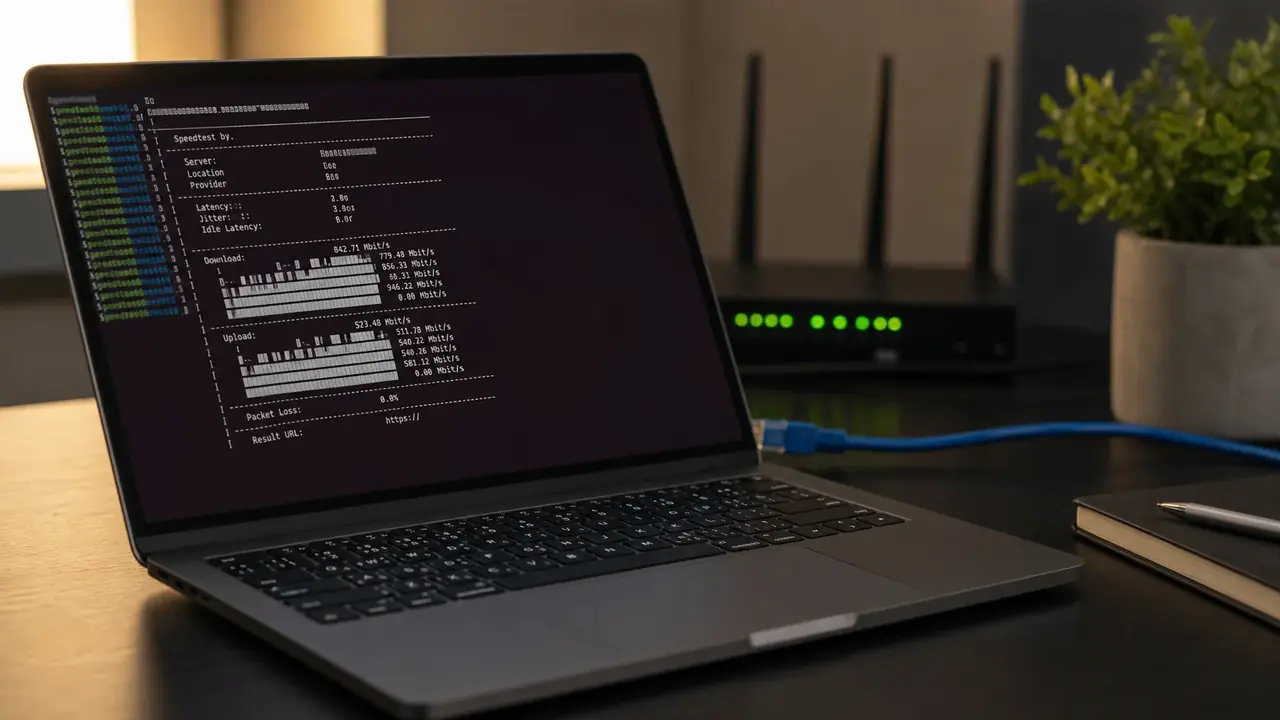
Tester un débit Internet sous Linux en ligne de commande sert surtout à obtenir une mesure rapide, reproductible et exploitable sur une machine sans interface graphique. C’est utile sur un serveur, un PC de jeu sous Linux, un mini-lab, une VM ou une connexion qui semble instable à certaines heures.
Pour compléter cette lecture, Vendre sur internet efficacement sans gaspiller sa apporte des repères utiles sur vendre sur internet efficacement sans gaspiller sa marge.
Le bon outil dépend du besoin. Pour comparer votre ligne avec un service public de test, utilisez un client Speedtest. Pour tester un lien interne, un VPN ou un réseau local, préférez iperf3. Pour vérifier seulement le téléchargement réel d’un fichier, un simple curl ou wget peut déjà donner un signal utile.
Pour un test simple depuis le terminal, la commande la plus directe reste speedtest, installée depuis le client officiel Ookla ou un paquet disponible selon la distribution. Elle donne généralement le ping, le débit descendant, le débit montant et le serveur utilisé. Pour un diagnostic plus sérieux, complétez avec iperf3 ou un téléchargement contrôlé.
| Besoin | Commande utile | Limite |
|---|---|---|
| Tester la ligne Internet | speedtest | Dépend du serveur choisi et de la charge du moment |
| Tester un réseau local | iperf3 | Nécessite une machine serveur et une machine cliente |
| Vérifier un téléchargement réel | curl -o /dev/null | Mesure un serveur précis, pas toute la ligne |
| Suivre une panne récurrente | script + cron | À limiter pour ne pas saturer inutilement la connexion |
Un résultat propre commence par un objectif de mesure clair, avant même de choisir la commande ou le serveur de test.
Avant de lancer une commande, stabilisez l’environnement. Fermez les téléchargements, suspendez les sauvegardes cloud, évitez les mises à jour en arrière-plan et testez si possible en câble Ethernet. Sur un PC portable, désactivez temporairement le VPN si vous voulez mesurer la ligne elle-même. Sur un serveur, vérifiez qu’un job de backup ne monopolise pas déjà la bande passante.
La mesure la plus utile est celle que vous pourrez refaire. Notez donc l’heure, le type de connexion, le serveur de test, l’outil utilisé et le symptôme observé. Si votre problème concerne le jeu en ligne, ajoutez la latence et la stabilité. Si votre souci concerne une sauvegarde, regardez aussi l’upload, pas seulement le download.
Commencez par une mesure manuelle, observez le résultat, puis automatisez seulement si le problème revient vraiment dans les mêmes conditions.
Pour approfondir ce point, consultez tester sa connexion internet facilement et efficacement, qui traite plus précisément de comment tester sa connexion internet facilement et efficacement.
Selon votre distribution, vous pouvez installer un client Speedtest depuis les dépôts disponibles ou depuis la documentation officielle du fournisseur choisi. Le principe reste le même : installez l’outil, lancez la commande, puis notez le serveur, l’heure et le type de connexion. Sans ce contexte, le chiffre brut est difficile à interpréter, surtout si vous comparez un test Wi-Fi du soir avec un test Ethernet réalisé le lendemain matin.
speedtest
speedtest --accept-license
speedtest --format=json
Le mode JSON est pratique si vous voulez exploiter les résultats dans un script. Il évite de parser une sortie texte fragile. En revanche, ne lancez pas un test toutes les minutes sur une petite connexion : un speedtest consomme réellement de la bande passante et peut gêner les autres usages.
Le bon choix dépend de ce que vous voulez isoler.
Internet
Mesure rapide de la ligne vers un serveur de test externe.
Réseau local
Mesure entre deux machines contrôlées, utile pour LAN, Wi-Fi, VPN ou switch.
Téléchargement réel
Vérifie le débit vers un serveur ou un miroir précis.
Sur Linux, le nom d’une commande ne suffit pas toujours à savoir ce que vous utilisez. Selon les distributions, un paquet peut installer le client officiel, un wrapper communautaire ou une ancienne variante. Avant d’automatiser une mesure, lancez speedtest --version, regardez les options disponibles et vérifiez si la sortie correspond bien à ce que votre script attend.
iperf3 ne teste pas directement votre abonnement Internet. Il mesure le débit entre deux machines que vous contrôlez. C’est précisément ce qui le rend utile pour isoler une cause : câble Ethernet fatigué, Wi-Fi saturé, VLAN mal configuré, tunnel VPN limité ou serveur local qui plafonne. Si le problème est interne, un speedtest externe peut donner une impression rassurante tout en laissant la vraie panne intacte.
# Sur la machine qui reçoit le test
iperf3 -s

# Sur la machine cliente
iperf3 -c 192.168.1.20
Si iperf3 montre un réseau local sain mais que Speedtest reste mauvais, le problème se situe plus probablement côté accès Internet, routeur, DNS, peering ou serveur de test. Si iperf3 plafonne déjà en local, commencez par le câble, le port, le Wi-Fi, le switch ou la carte réseau.
Que mesure-t-il ?
Impact décision : Le débit descendant indique la capacité à recevoir des données.
Pourquoi regarder ?
Impact décision : Il compte pour le cloud gaming, les backups, le streaming, les visios et les serveurs maison.
Pourquoi varie-t-elle ?
Impact décision : Le ping dépend du serveur, du Wi-Fi, du routage et de la congestion.
Un débit élevé peut masquer une connexion pénible à utiliser. Pour le jeu en ligne, le cloud gaming, la visio ou le SSH, la latence et sa régularité comptent autant que le nombre de mégabits. Un ping bas mais instable provoque des micro-coupures; un upload saturé peut dégrader une visioconférence alors que le download reste correct.
ping -c 20 192.168.1.1
ping -c 20 1.1.1.1
Interprétez toujours ces commandes avec prudence. Certaines destinations limitent les réponses ICMP, et un routeur peut prioriser son trafic utile plutôt que les réponses au ping. Ce n’est pas grave : l’objectif est de repérer une tendance, pas de transformer un seul chiffre en verdict définitif.
Pour compléter cette lecture, Avoir internet à l’étranger sans exploser son apporte des repères utiles sur avoir internet à l’étranger sans exploser son forfait.
curl -L -o /dev/null https://exemple.org/fichier-test.iso
wget -O /dev/null https://exemple.org/fichier-test.iso
Ce test doit rester prudent : le serveur distant peut être lent, limité ou éloigné. Il ne faut donc pas conclure trop vite que votre accès Internet est en cause. La bonne lecture consiste à comparer plusieurs sources fiables, à noter l’heure et à vérifier si le phénomène se reproduit.
Automatiser un test de débit peut aider à documenter une panne intermittente. C’est particulièrement utile si la connexion chute le soir, si un routeur redémarre, si un lien 4G/5G de secours varie beaucoup ou si vous devez fournir des éléments factuels à un support technique. L’automatisation doit rester raisonnable : un test trop fréquent consomme du débit, perturbe parfois les usages que vous essayez d’observer et finit par produire un historique difficile à relire. Mieux vaut quelques mesures bien annotées qu’une masse de chiffres sans contexte.
Un bon suivi réseau mesure peu, mais mesure bien.
Un fichier CSV quotidien suffit souvent. Pour un serveur ou un homelab, vous pouvez ensuite afficher les résultats dans Grafana, Prometheus ou un simple tableau. L’objectif n’est pas de produire de jolies courbes, mais de repérer une dégradation répétable.
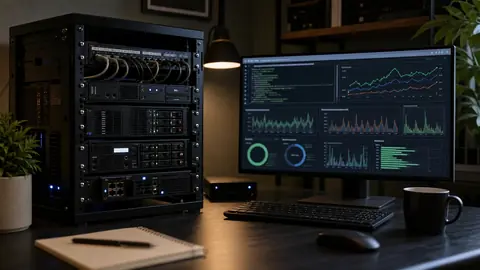
Un journal simple suffit souvent, à condition qu’il reste lisible plusieurs jours plus tard et utile pour expliquer le contexte.
Pour documenter une panne, mieux vaut un fichier compréhensible qu’un script ambitieux que personne ne maintient. Vous pouvez écrire une ligne par mesure avec la date, l’outil, le contexte et un commentaire. Même sans automatisation complète, cette trace aide à discuter avec un support, un hébergeur ou un administrateur réseau.
date -Is >> debit.log
speedtest --format=json >> debit.log
echo "ethernet, routeur salon, backup arrêté" >> debit.log
Gardez ce journal lisible. Si vous devez l’expliquer trois semaines plus tard, vous devez comprendre rapidement quelles mesures ont été faites en Wi-Fi, en Ethernet, avec VPN ou pendant une panne. La qualité des notes compte presque autant que la commande utilisée.
Un speedtest parfait ne garantit pas une expérience parfaite. Un jeu peut souffrir de latence instable, une visio peut dépendre de l’upload, et un téléchargement peut être limité par le serveur distant. Le chiffre de débit est un indice, pas un verdict complet.
speedtest en Ethernet, puis comparez avec le Wi-Fi.iperf3 entre deux machines fiables.Si vous cherchez à documenter un problème auprès d’un FAI, gardez des mesures propres : date, heure, connexion filaire, outil utilisé, serveur et symptômes constatés. Un dossier simple, répété sur plusieurs créneaux, vaut mieux qu’une capture isolée prise au pire moment. Il permet aussi de distinguer une panne réelle de ligne, une saturation Wi-Fi, un serveur distant lent ou une mauvaise fenêtre de test. C’est cette régularité qui transforme une commande Linux en diagnostic crédible, pas le nombre de tests lancés.
Pour approfondir ce point, consultez Realme Watch 5 : une smartwatch complète, qui traite plus précisément de realme watch 5 : une smartwatch complète sous les 50 € qui séduit avec son style.

À lire aussi

Le Firestick TV stick transforme n'importe quel écran en plateforme de divertissement. Pour en tirer le meilleur, vous avez [ ]
 · ·13 min

Le guide clair pour partager une connexion internet avec un PC, une tablette ou une console : méthode, sécurité, data et dépannage.
· ·8 min 
La qualité d'une navigation en ligne ne se devine pas ; elle se mesure. Pourtant, beaucoup hésitent encore à lancer un [ ]
· ·15 min 
Voici comment couper l'overlay Discord globalement ou par jeu, vérifier le raccourci et corriger les conflits qui gênent les FPS ou l'affichage.
· ·5 min 
Microsoft Intune devient utile quand le déploiement est cadré. Voici une méthode progressive pour sécuriser les appareils sans casser le quotidien des équipes.
· ·11 min 
Un message d'absence Teams utile ne se limite pas à un statut : il doit indiquer la période, le relais, l'urgence et rester cohérent avec Outlook.
· ·12 min Un recap net, des sorties a surveiller et nos meilleurs debriefs sans spam.
Aucun spam. Désinscription en un clic.
