Décision
Débuter en 3D
Faut-il comprendre les bases sans jargon ?
Impact décision : Les formes simples et la grille rendent les premiers essais plus lisibles.


Tinkercad est un outil Autodesk accessible depuis le navigateur pour créer des modèles 3D, simuler des circuits simples et découvrir Codeblocks. Sa force n’est pas de remplacer un logiciel professionnel : elle est de rendre la première étape beaucoup moins intimidante. On pose une forme, on la déplace, on la creuse, on l’aligne, puis on comprend comment une idée devient un volume.
Pour un débutant, un enseignant, un maker ou une petite équipe qui veut tester rapidement un concept, cette simplicité est précieuse. L’outil permet de produire quelque chose de visible avant de parler de menus avancés, de contraintes mécaniques ou de rendus. C’est exactement ce qu’un premier logiciel doit faire : donner envie d’essayer.
Tinkercad est une plateforme d’apprentissage et de prototypage. La partie 3D repose sur une logique de formes : cubes, cylindres, sphères, trous, alignements, rotations et regroupements. Cette méthode paraît simple, mais elle enseigne un principe essentiel : un objet 3D se construit par décisions successives, pas par magie.
L’utilisateur travaille sur une grille, manipule les volumes et vérifie l’objet sous plusieurs angles. Cette visualisation directe aide à comprendre ce qui se passe : quand une pièce est trop haute, mal centrée ou trop fine, l’erreur se voit vite. Tinkercad propose aussi des environnements pour les circuits et Codeblocks ; ils ne s’adressent pas exactement aux mêmes besoins, mais ils partagent la même logique, apprendre en testant avec un résultat visible. Pour une classe, un atelier ou un premier projet personnel, cette boucle courte vaut mieux qu’une interface très puissante mais trop abstraite.
La plateforme fonctionne mieux quand le projet reste simple, visuel et pédagogique.
Faut-il comprendre les bases sans jargon ?
Impact décision : Les formes simples et la grille rendent les premiers essais plus lisibles.
L’objet est-il assez simple pour être modélisé par volumes ?
Impact décision : L’export peut suffire pour un prototype ou une pièce de test.
Voulez-vous comprendre une connexion ou un montage basique ?
Impact décision : La simulation évite de sortir tout de suite le matériel.
Le public doit-il travailler sans installation compliquée ?
Impact décision : Le navigateur simplifie les démonstrations et les séances courtes.
Le premier atout est la vitesse de prise en main. On n’a pas besoin de maîtriser le vocabulaire de la CAO pour comprendre qu’une forme peut être déplacée, agrandie, alignée ou transformée en découpe. Cette approche donne un sentiment de contrôle rapide, ce qui compte beaucoup pour ne pas abandonner au premier essai.
Le deuxième atout est son lien naturel avec l’impression 3D. Même sur un objet simple, l’utilisateur rencontre déjà les vraies questions : taille, orientation, épaisseur, trou, support, surface de contact. Tinkercad n’enseigne pas toute la conception mécanique, mais il rend les contraintes physiques plus concrètes.
Pour approfondir ce point, consultez Spy x Family, qui traite plus précisément de spy x family, par où commencer sans se perdre ?.
Il faut aussi savoir où l’outil s’arrête.
Tinkercad n’est pas fait pour tous les projets : surfaces complexes, assemblages industriels, contraintes paramétriques, plans techniques ou pièces très sollicitées demanderont un logiciel plus complet. Ce n’est pas une faiblesse cachée, c’est le périmètre normal d’un outil d’apprentissage. La simplicité qui rassure au départ peut ralentir plus tard, surtout quand il faut gérer plusieurs variantes, modifier une pièce très détaillée ou travailler avec des tolérances précises.
Le bon premier projet est petit, utile et mesurable. Un support de câble, un jeton, une cale, un séparateur de tiroir, un cache ou un petit boîtier apprend plus qu’un objet spectaculaire impossible à terminer. L’objectif n’est pas d’impressionner ; il est de comprendre la chaîne complète : idée, dimensions, modélisation, export, test.
Commencez par un croquis rapide. Notez la largeur, la hauteur, la profondeur, l’emplacement des trous et la fonction de chaque partie. Même approximatif, ce croquis empêche de déplacer les formes au hasard.
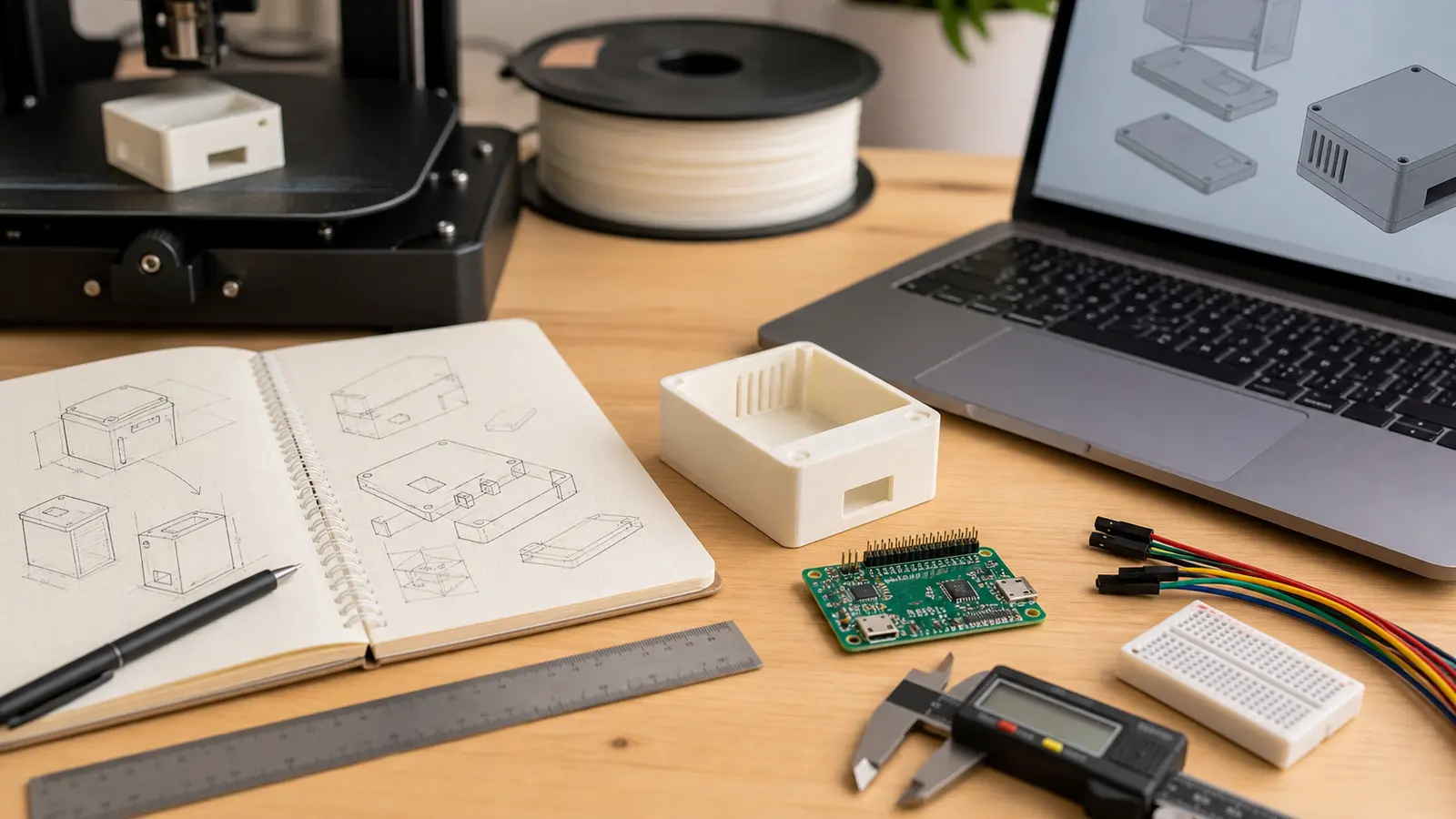
Le module 3D sert à créer un objet. Il convient aux accessoires simples, prototypes, pièces pédagogiques ou formes destinées à l’impression. C’est le meilleur espace pour comprendre la logique des volumes.
Circuits et Codeblocks servent à apprendre autrement : l’un montre un montage, l’autre montre une logique de construction répétable.
Pour modéliser un objet, préparer un prototype ou apprendre les volumes.
Pour tester un montage électronique simple avant le câblage réel.
Pour générer des formes avec des instructions visuelles répétables.
Deux erreurs reviennent souvent : viser trop grand et oublier les mesures. Un robot complet, un décor détaillé ou une pièce articulée semblent motivants, mais ils multiplient les problèmes avant même que les bases soient solides. À l’inverse, un support ou un boîtier simple oblige déjà à vérifier les cotes, les trous et l’épaisseur. Pour une pièce qui doit s’emboîter, le millimètre compte, même si le modèle paraît propre à l’écran.
Pour approfondir ce point, consultez Bien débuter sur Endless Legend sans perdre, qui traite plus précisément de bien débuter sur endless legend sans perdre ses premiers tours.
Le signal est simple : l’outil commence à vous ralentir.
Le bon moment arrive quand Tinkercad vous ralentit plus qu’il ne vous aide. Si vous avez besoin de contraintes paramétriques, d’assemblages précis, de plans techniques, de surfaces avancées ou d’un historique de conception, un logiciel spécialisé sera plus adapté.
Ce passage n’annule pas l’intérêt de Tinkercad. Les réflexes acquis restent utiles : penser en volumes, vérifier les cotes, simplifier une forme, tester une idée avant de la complexifier. Un bon outil d’apprentissage n’est pas celui que l’on garde toujours, mais celui qui donne envie de progresser.
Tinkercad fonctionne aussi bien pour un essai individuel que pour un atelier court. Dans ce contexte, le plus important est de fixer un objectif visible : fabriquer un support, comprendre un circuit, modifier une pièce existante ou préparer une mini-série de prototypes. Sans objectif précis, les débutants passent vite du temps à déplacer des formes sans apprendre grand-chose.
Pour une séance efficace, donnez un modèle de départ, une contrainte simple et un critère de réussite : créer un boîtier qui tient sur la paume, prévoir un passage de câble, aligner quatre trous de fixation ou modifier une pièce existante sans casser sa fonction. Cette contrainte rend l’exercice concret et montre immédiatement pourquoi les dimensions, l’alignement, l’épaisseur et l’ordre des opérations comptent. Elle évite aussi l’effet “bac à sable” où chacun teste tout sans terminer rien.
Tinkercad est un excellent choix pour découvrir la modélisation 3D, expliquer un principe, préparer un prototype simple ou lancer un atelier. Il fonctionne parce qu’il réduit la barrière d’entrée : peu de réglages, des formes visibles, une logique directe et des résultats rapides.
Utilisez-le pour apprendre, tester et prototyper simplement. Choisissez un objet utile, mesurez-le, construisez-le par volumes, exportez-le proprement et observez ce qui se passe à l’impression ou dans la simulation.
Si le projet devient plus complexe, ce n’est pas un problème. C’est le signe que Tinkercad a rempli son rôle : vous donner assez de repères pour passer à l’étape suivante sans repartir de zéro. Gardez alors vos mesures, captures, exports et notes de version : la continuité du projet compte autant que l’outil choisi. Cette trace évite de refaire les mêmes choix.
Pour approfondir ce point, consultez Heroes of Might and Magic : guide, qui traite plus précisément de heroes of might and magic : guide complet pour bien débuter.

À lire aussi

Le Firestick TV stick transforme n'importe quel écran en plateforme de divertissement. Pour en tirer le meilleur, vous avez [ ]
 · ·13 min

Le guide clair pour partager une connexion internet avec un PC, une tablette ou une console : méthode, sécurité, data et dépannage.
· ·8 min 
La qualité d'une navigation en ligne ne se devine pas ; elle se mesure. Pourtant, beaucoup hésitent encore à lancer un [ ]
· ·15 min 
Voici comment couper l'overlay Discord globalement ou par jeu, vérifier le raccourci et corriger les conflits qui gênent les FPS ou l'affichage.
· ·5 min 
Microsoft Intune devient utile quand le déploiement est cadré. Voici une méthode progressive pour sécuriser les appareils sans casser le quotidien des équipes.
· ·11 min 
Un message d'absence Teams utile ne se limite pas à un statut : il doit indiquer la période, le relais, l'urgence et rester cohérent avec Outlook.
· ·12 min Un recap net, des sorties a surveiller et nos meilleurs debriefs sans spam.
Aucun spam. Désinscription en un clic.
