Décision
Objectif
Que voulez-vous prouver dans cette maquette ?
Impact décision : Sans objectif, on empile des équipements sans apprendre.


Cisco Packet Tracer est utile quand on veut comprendre les réseaux sans acheter de routeur, de switch ou de câbles. L’outil permet de construire une topologie, de relier des machines, de configurer des équipements et d’observer le trajet des paquets. Pour un débutant, son intérêt n’est pas de “jouer à l’administrateur réseau”, mais de rendre visibles des notions souvent abstraites : adresse IP, passerelle, VLAN, routage, DNS ou DHCP.
Le bon usage commence par une question simple : qu’est-ce que je veux comprendre ? Sans cette question, la maquette devient vite décorative.
Packet Tracer sert d’abord à apprendre par manipulation. Vous déposez des équipements sur une zone de travail, vous les connectez, vous configurez quelques paramètres, puis vous testez le résultat. Cette boucle courte rend le réseau moins théorique : quand un ping échoue, vous cherchez une cause concrète au lieu de relire une définition.
L’outil aide aussi à comprendre la logique des couches réseau. Un câble mal choisi, une adresse incohérente ou une passerelle absente provoquent des effets visibles. En mode simulation, vous pouvez suivre le déplacement d’un paquet et voir à quel moment il est accepté, rejeté ou mal orienté. C’est souvent plus parlant qu’un long cours sur papier.
Il faut toutefois garder une limite en tête. Packet Tracer simplifie certains comportements pour rester pédagogique. Il montre bien les bases, mais ne reproduit pas toutes les subtilités d’un environnement réel : firmwares, licences, latence, modules matériels, câblage imparfait ou différences entre modèles. C’est un terrain d’entraînement, pas un datacenter miniature. Cette limite n’est pas un défaut si vous l’utilisez pour apprendre une notion précise avant de passer à un lab plus réaliste.
| Besoin | Ce que Packet Tracer apporte | Limite à connaître |
|---|---|---|
| Débuter en réseau | Manipuler des topologies simples | Il faut encore apprendre les concepts |
| Préparer un cours | Créer des exercices reproductibles | Certains équipements restent simulés |
| Comprendre une panne | Tester adresse, câble, route et service | Le monde réel ajoute du bruit |
| S’entraîner sans matériel | Éviter l’achat de routeurs et switches | Les sensations physiques manquent |
Gardez ce tableau comme filtre. Si l’exercice ne répond à aucun besoin clair, simplifiez-le.
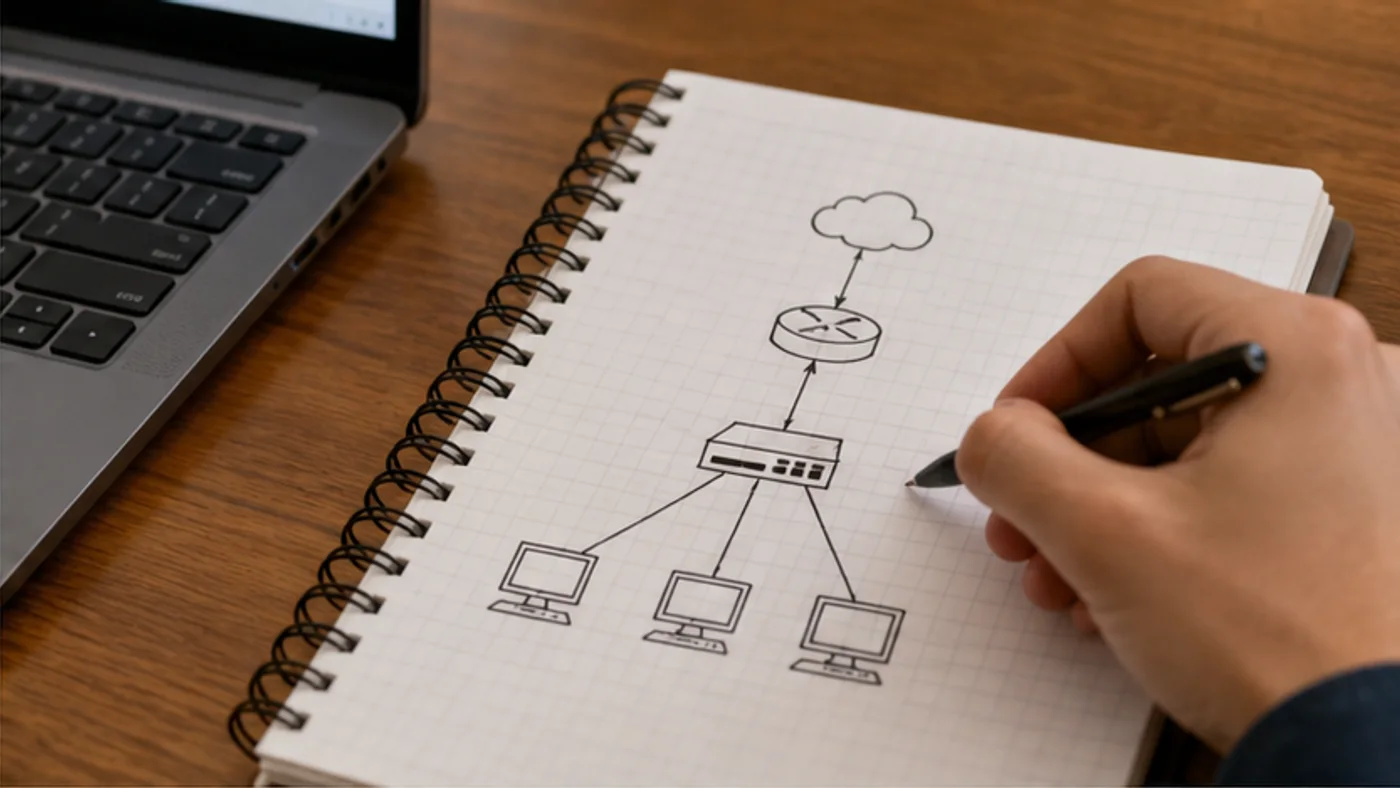
La règle de base est simple : passez par les ressources officielles Cisco Networking Academy, et ne commencez pas par chercher “download rapide”. Packet Tracer est lié à l’écosystème NetAcad et à ses ressources de formation. Les sites qui promettent un téléchargement direct, une version modifiée ou un installateur “plus rapide” ne sont pas une bonne idée, surtout sur un poste de travail principal ou une machine qui contient déjà des comptes professionnels.
Vérifiez aussi la version disponible, le système compatible et le compte nécessaire avant de commencer un exercice. Si vous suivez un cours, utilisez la version demandée par le formateur : certaines activités peuvent se comporter différemment selon les versions. Ce détail évite de perdre une heure sur un fichier qui ne s’ouvre pas comme prévu.
Une fois installé, ne cherchez pas à tout explorer. Visez d’abord deux machines, un switch et un ping réussi.
Un bon exercice Packet Tracer reste court, visible et vérifiable.
Que voulez-vous prouver dans cette maquette ?
Impact décision : Sans objectif, on empile des équipements sans apprendre.
Le dessin du réseau est-il compréhensible ?
Impact décision : Un schéma confus rend le dépannage pénible.
Les IP, masques et passerelles sont-ils cohérents ?
Impact décision : La plupart des premiers échecs viennent de là.
Quel résultat prouve que ça fonctionne ?
Impact décision : Un exercice sans test reste une décoration.
Le premier lab doit être presque banal, et c’est précisément ce qui le rend utile. Commencez avec deux PC et un switch. Donnez au premier PC l’adresse 192.168.1.10, au second 192.168.1.11, avec le même masque. Reliez-les au switch, puis lancez un ping entre les deux machines. Si le ping fonctionne, vous avez déjà compris le principe d’un même réseau local.
Ajoutez ensuite une passerelle. Placez un routeur, configurez son interface dans le même réseau, puis indiquez cette adresse comme passerelle sur les PC. Vous pouvez alors créer un second réseau de l’autre côté du routeur et tester le passage entre deux sous-réseaux. Cette progression lente évite le piège classique : mettre cinq équipements d’un coup et ne plus savoir où chercher l’erreur.
Notez l’adresse de chaque interface et le test attendu. Cette discipline transforme Packet Tracer en vrai cahier de laboratoire.
Ajoutez ensuite une règle simple : ne validez jamais une maquette parce qu’elle “semble logique”. Validez-la avec un test observable. Un ping, une attribution DHCP ou une résolution DNS donne une preuve, puis cette preuve peut être répétée après chaque changement. C’est ce qui transforme un exercice en méthode : vous savez ce qui marchait avant, ce que vous avez modifié et ce qui ne répond plus.
Pour compléter cette lecture, réseaux informatiques apporte des repères utiles sur réseaux informatiques pour gamers, les bases à vraiment comprendre.
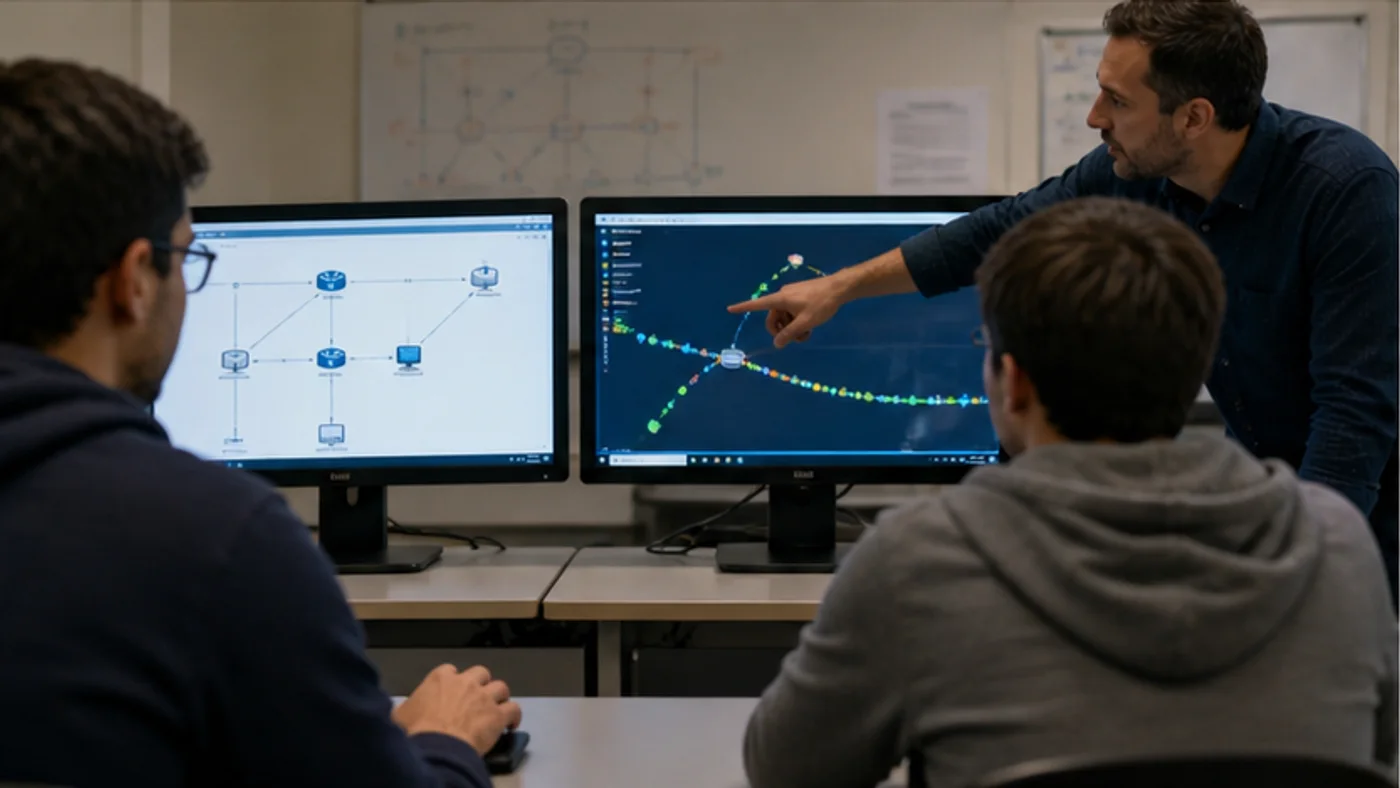
C’est ici que Packet Tracer devient vraiment visuel.
Le mode simulation est l’une des fonctions les plus pédagogiques de Packet Tracer. Au lieu de regarder seulement si le réseau marche, vous observez ce qui se passe pendant le test. Un paquet part d’un poste, passe par un équipement, puis atteint ou non sa destination. Cette visualisation donne du sens aux notions de trame, d’adresse, de passerelle et de routage.
Utilisez ce mode quand une communication échoue. Demandez-vous où le paquet s’arrête : au PC, au switch, au routeur, au service demandé ? Cette question oblige à raisonner proprement. Vous ne dépannez plus “au hasard”, vous suivez le chemin réel du paquet dans la maquette.
Gardez les filtres simples au début. Trop d’événements affichés noient l’information. Pour un premier exercice, concentrez-vous sur ICMP avec le ping, puis ajoutez DHCP, DNS ou HTTP quand vous êtes à l’aise. L’objectif n’est pas de tout voir, mais de comprendre une séquence complète : départ du poste, passage par les équipements, arrivée ou blocage. Cette lecture étape par étape installe une méthode de diagnostic réutilisable, parce que vous apprenez à suivre une preuve plutôt qu’à deviner.
Quand le résultat surprend, revenez au plus simple : qui parle à qui, avec quelle adresse et par quel chemin ?
Un cours explique, mais une maquette oblige à vérifier. L’outil excelle pour rendre visibles les erreurs courantes : une passerelle oubliée, un masque différent ou une route absente deviennent des problèmes concrets. Vous pouvez casser volontairement la configuration, observer l’effet, puis réparer. Cette méthode marque souvent mieux qu’une liste de définitions, parce qu’elle relie immédiatement une règle abstraite à un symptôme visible.
Packet Tracer est aussi utile pour préparer des certifications ou des cours d’introduction, car il impose une logique de configuration. Vous ne lisez pas seulement “un routeur relie deux réseaux”, vous devez le configurer, le tester et comprendre pourquoi il ne répond pas. Pour un profil débutant, cette friction est saine.
Il aide enfin à prendre confiance. Beaucoup de notions réseau impressionnent parce qu’elles semblent réservées aux administrateurs expérimentés. Une maquette simple montre qu’un réseau repose d’abord sur des règles lisibles : adresser, relier, router, tester. Cette simplicité n’enlève rien au sérieux du sujet ; elle donne au contraire une porte d’entrée propre avant d’aborder les protocoles, les commandes, les architectures plus réelles et les arbitrages d’exploitation qui apparaissent ensuite.
Cette confiance reste utile même hors certification. Un chef de projet, un technicien support, un étudiant ou un administrateur débutant comprend plus vite les échanges entre postes, serveurs et routeurs quand il a déjà manipulé une topologie vivante. Packet Tracer réduit la distance entre le vocabulaire et l’usage, notamment quand il faut discuter avec une équipe technique sans confondre switch, routeur, passerelle, adresse privée et service applicatif. Il rend les mots moins abstraits.
Un simulateur reste un simulateur. C’est évident, mais on l’oublie vite quand tout paraît propre.
Packet Tracer reste un simulateur pédagogique. Certains comportements sont simplifiés, certains matériels ne sont pas représentés exactement, et toutes les commandes ou fonctions avancées ne sont pas disponibles. Si vous préparez un environnement professionnel, il faudra compléter avec de la documentation officielle, des labs plus proches du réel ou du matériel quand c’est nécessaire.
La limite la plus fréquente vient du confort de l’outil lui-même. Comme tout est virtuel, on oublie parfois les contraintes physiques : ports disponibles, câbles, alimentation, bruit, chaleur, panne matérielle, firmware, licences ou temps de redémarrage. Un vrai réseau n’est pas seulement une topologie propre sur écran. Il faut aussi composer avec des équipements qui vieillissent, des documentations incomplètes, des interventions humaines imparfaites et des fenêtres de maintenance qui ne laissent pas toujours le temps de tester tranquillement.
Son intérêt reste net : apprendre les bases, tester une idée, préparer une explication et comprendre une panne simple.
Cette limite doit guider vos attentes. Elle ne doit pas vous décourager.
Les deux approches ne répondent pas au même besoin.
Idéal pour débuter et répéter
Rapide, gratuit selon accès NetAcad, sans matériel dédié.
Meilleur pour les contraintes réelles
Câbles, ports, bruit, pannes et comportements exacts.
Utile pour structurer les notions
À combiner avec des exercices manipulables.
Pertinent pour profils confirmés
Plus proche de la production, mais moins accessible.
La meilleure progression part du plus simple. Faites d’abord communiquer deux machines, puis ajoutez une passerelle, un serveur DHCP, un serveur DNS, un routage statique, puis un petit découpage VLAN si votre niveau le permet.
La progression doit rester mesurable, sinon vous accumulez des fichiers sans consolider les bases. Après chaque exercice, écrivez trois lignes : ce qui devait fonctionner, ce qui a bloqué, ce qui a corrigé le problème. Cette habitude construit une méthode de dépannage et vous aide à reconnaître plus vite les erreurs classiques : mauvais masque, mauvaise passerelle, câble au mauvais port, service inactif ou route manquante.
Ne sautez pas les exercices faciles. Ils créent les réflexes qui éviteront de paniquer quand une maquette plus complexe ne répondra plus.
Cette liste suffit pour plusieurs séances. Ne cherchez pas à tout faire le même soir.
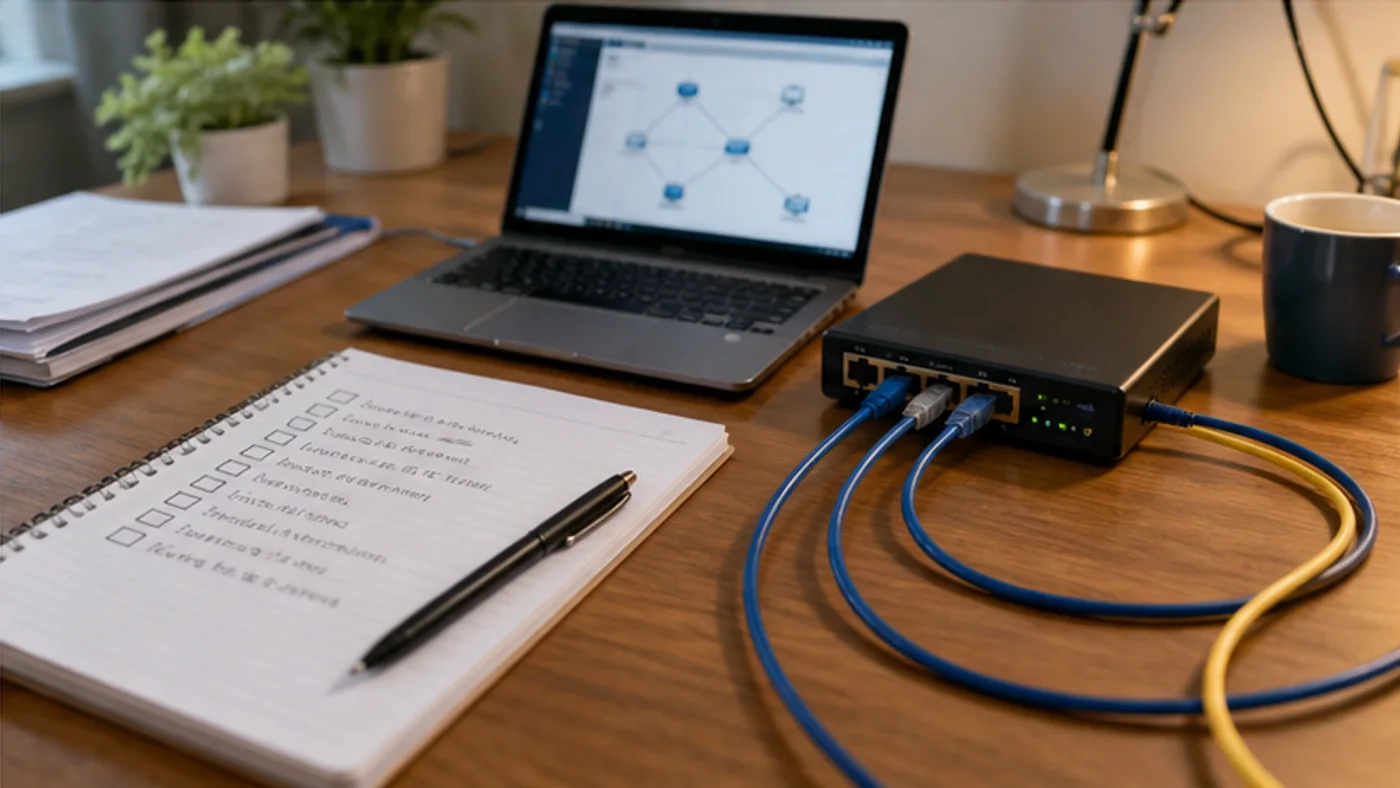
La plupart des blocages viennent d’une maquette trop ambitieuse ; réduire le réseau est souvent la meilleure correction. La première erreur consiste à copier une topologie sans la comprendre. Vous obtenez parfois un résultat, mais vous ne savez pas l’expliquer. La deuxième est de changer plusieurs paramètres à la fois. Quand le réseau se remet à fonctionner, vous ignorez quelle correction a vraiment réglé le problème.
Ne négligez pas le plan d’adressage. Sans lui, vous confondez vite un problème de configuration avec un bug de l’outil.
Enfin, ne transformez pas Packet Tracer en catalogue d’équipements. Un routeur, un switch et quelques postes suffisent pour comprendre beaucoup de choses. La qualité de l’exercice compte plus que le nombre d’icônes sur l’écran. Si vous ajoutez un serveur, un cloud, trois VLAN et deux routeurs sans objectif clair, vous augmentez surtout le bruit de dépannage et vous apprenez moins vite. Le meilleur lab est souvent celui que vous pouvez redessiner de mémoire.
Une panne volontaire vaut parfois mieux qu’un exercice réussi du premier coup.
Un bon exercice ne s’arrête pas au premier succès. Une fois la communication validée, cassez volontairement un paramètre : modifiez un masque, retirez une passerelle, désactivez un service ou changez une route. Puis observez le symptôme. Ce travail volontaire sur l’erreur développe le raisonnement de diagnostic.
Dans un vrai réseau, on ne reçoit presque jamais un message clair disant “le masque est faux”. On observe plutôt un poste qui ne joint pas son serveur, une résolution qui échoue ou un accès qui fonctionne dans un sens mais pas dans l’autre. Packet Tracer permet de recréer ces situations sans risque et de répéter la même panne jusqu’à la comprendre.
Gardez une trace des pannes utiles. Un fichier “DHCP en panne”, un fichier “route statique manquante” ou un fichier “DNS mal configuré” deviendra une petite bibliothèque personnelle. Elle vaut mieux qu’une longue liste de commandes apprises sans contexte, car vous pourrez rouvrir le scénario, refaire le diagnostic et vérifier que vous retrouvez la solution sans regarder vos anciennes notes. C’est une manière simple de transformer un oubli en entraînement, puis un entraînement en réflexe.
Packet Tracer devient vraiment utile quand vous traitez vos labs comme des dossiers de travail, pas comme des brouillons jetables. Utilisez-le comme un carnet d’entraînement : gardez des fichiers propres, nommez vos équipements, ajoutez des notes, archivez les versions qui fonctionnent et créez volontairement des pannes. Cette méthode donne une mémoire de vos progrès, vous évite de recommencer les mêmes erreurs à chaque nouvel exercice et facilite la reprise après plusieurs semaines sans pratique.
Fixez-vous des objectifs courts : deux réseaux, DHCP, DNS ou un ping en panne. Un seul objectif suffit au départ, puis vous pourrez passer à des labs plus réalistes avec un vrai socle de compréhension.
À vérifier pour apprendre plus vite et dépanner plus proprement.
La méthode compte plus que le nombre de fichiers créés. Un lab bien compris vaut mieux que dix topologies ouvertes, surtout si vous savez expliquer ce qui fonctionne, ce qui bloque et ce que vous avez corrigé.
Cisco Packet Tracer est un support de méthode. Commencez petit, documentez vos essais et utilisez le mode simulation dès qu’un comportement vous échappe. Avec cette discipline, Packet Tracer devient un excellent tremplin vers des dépannages sérieux.

À lire aussi

Le Firestick TV stick transforme n'importe quel écran en plateforme de divertissement. Pour en tirer le meilleur, vous avez [ ]
· ·13 min 
Le guide clair pour partager une connexion internet avec un PC, une tablette ou une console : méthode, sécurité, data et dépannage.
 · ·8 min

La qualité d'une navigation en ligne ne se devine pas ; elle se mesure. Pourtant, beaucoup hésitent encore à lancer un [ ]
· ·15 min 
Voici comment couper l'overlay Discord globalement ou par jeu, vérifier le raccourci et corriger les conflits qui gênent les FPS ou l'affichage.
· ·5 min 
Microsoft Intune devient utile quand le déploiement est cadré. Voici une méthode progressive pour sécuriser les appareils sans casser le quotidien des équipes.
· ·11 min 
Un message d'absence Teams utile ne se limite pas à un statut : il doit indiquer la période, le relais, l'urgence et rester cohérent avec Outlook.
· ·12 min Un recap net, des sorties a surveiller et nos meilleurs debriefs sans spam.
Aucun spam. Désinscription en un clic.
