Décision
Image source protégée
Peut-on revenir au fichier original ?
Impact décision : Sans sauvegarde, une retouche ratée devient définitive.


Photoshop devient vite intimidant quand on l’ouvre comme une boîte à outils infinie. On voit des panneaux, des calques, des menus, des filtres, des fonctions IA, des réglages RAW, puis l’on finit par corriger une photo au hasard. Pour progresser, le vrai sujet n’est pas de connaître tous les boutons : c’est d’adopter un flux de retouche propre, répétable, facile à relire et adapté au rendu final du projet visuel livré.
Ce guide repart de cette logique. Il ne promet pas de “secrets” magiques, mais une méthode claire pour utiliser Photoshop sans détruire l’image de départ, garder des fichiers lisibles, retoucher plus vite et exporter au bon format. Pour un créateur, un gamer qui prépare des visuels, une PME ou un photographe amateur, la maîtrise utile commence là, dans les habitudes de travail et les contrôles réguliers avant livraison finale validée correctement.
La mauvaise habitude la plus fréquente consiste à retoucher avant de savoir à quoi servira l’image. Une bannière web, une miniature YouTube, une photo produit, un visuel de jeu ou une affiche imprimée ne demandent pas le même cadrage, la même netteté ni le même poids de fichier. Le besoin de sortie doit guider la retouche dès le départ, pas seulement au moment d’exporter, car chaque décision technique dépend déjà de cette destination.
Avant le premier coup de pinceau, notez donc le format final, la taille cible, le support de diffusion et le niveau de retouche acceptable. Cette minute de cadrage évite de passer une heure sur des détails qui disparaîtront dans une image affichée à 900 pixels de large.
Vérifiez aussi la machine. Les versions récentes de Photoshop s’appuient fortement sur la mémoire, le stockage rapide et le processeur graphique pour certaines fonctions. Si le fichier est lourd, que les calques s’accumulent et que l’ordinateur ralentit, votre méthode doit rester sobre.
Photoshop récompense moins l’improvisation que la préparation du fichier et la clarté de l’objectif final choisi dès le départ.
Cette préparation vaut aussi pour les ressources. Une photo récupérée trop petite, une capture déjà compressée ou un visuel dont les droits sont incertains limite le résultat avant même la première retouche. Pour travailler proprement, partez d’un fichier suffisamment défini, classez les sources et gardez une archive originale en dehors du document de travail, avec une version datée du fichier livré.
Voici un cadrage simple pour éviter de démarrer dans le flou, surtout quand plusieurs formats sont prévus dès la commande.
| Usage final | Priorité | Erreur fréquente |
|---|---|---|
| Article web | Lisibilité, poids léger, cadrage horizontal | Exporter trop lourd ou trop contrasté |
| Réseaux sociaux | Impact immédiat, format exact, texte lisible | Retoucher sans vérifier le rendu mobile |
| Photo produit | Couleurs fidèles, fond propre, cohérence de série | Changer la teinte réelle du produit |
| Impression | Résolution, profils, marges, netteté | Travailler uniquement comme pour le web |
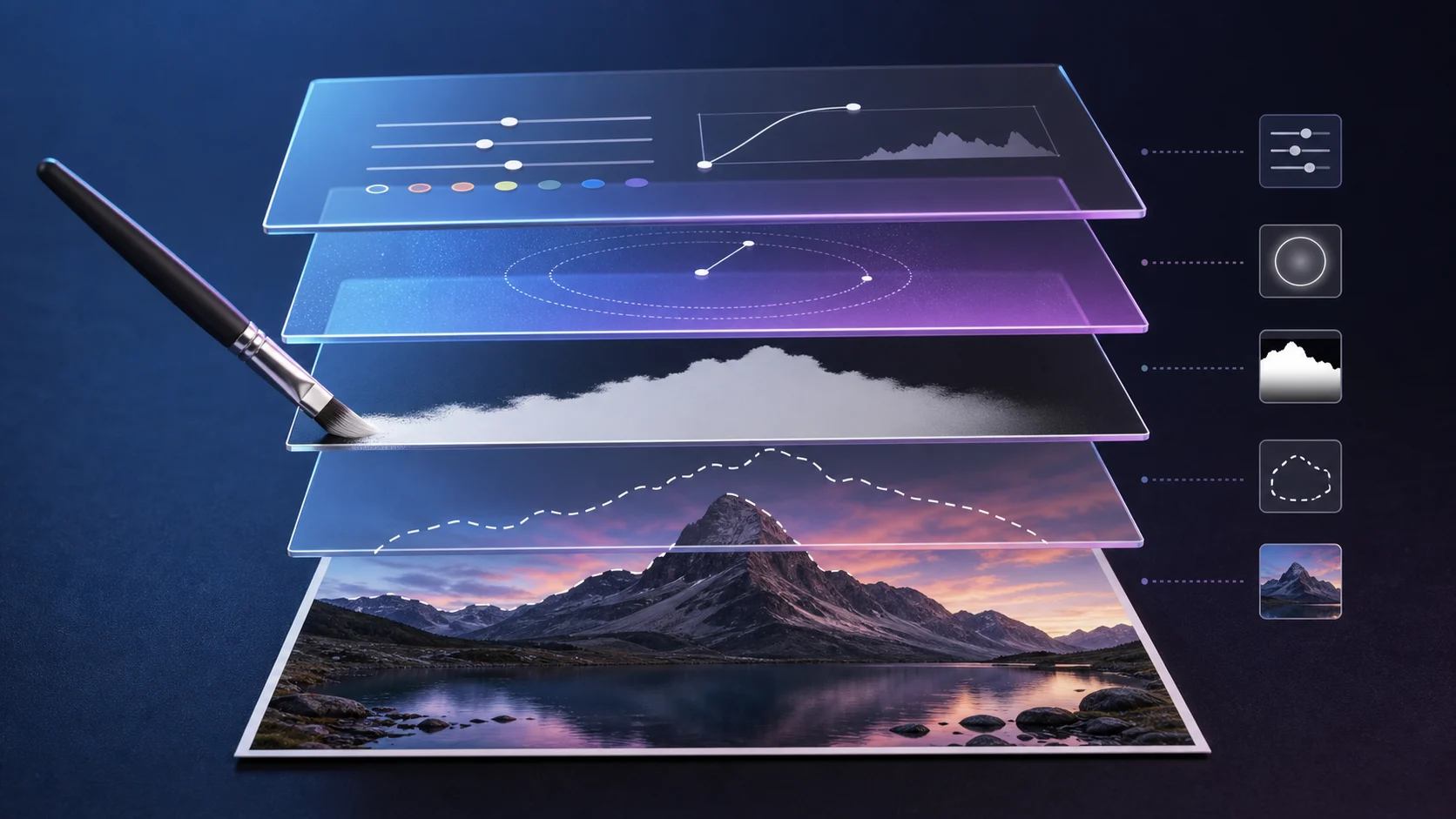
Dans Photoshop, la prudence technique se décide dès les premières minutes de travail, avant même la première correction visible.
La différence entre une retouche fragile et un fichier professionnel tient souvent aux calques. Si vous modifiez directement l’image de base, chaque correction devient difficile à annuler. Si vous séparez les étapes, vous gardez une marge de retour arrière, mais aussi la possibilité de comparer plusieurs versions sans dupliquer tout le projet ni perdre la logique des choix précédents pendant les validations successives du visuel final partagé avec l’équipe créative.
Commencez par dupliquer le calque d’origine ou convertir l’image en objet dynamique lorsque c’est pertinent. Ajoutez ensuite les corrections de couleur, contraste, luminosité ou saturation sous forme de calques de réglage. Les masques permettent de limiter une correction à une zone sans effacer les pixels.
Cette logique paraît plus lente au début, mais elle évite les fichiers bloqués. Vous pouvez corriger une peau trop lissée, réduire un contraste excessif, retirer une suppression d’objet ou modifier un détourage sans repartir de zéro. C’est particulièrement utile quand un client, un collègue ou vous-même changez d’avis le lendemain, ou quand le même visuel doit exister en plusieurs formats, avec des cadrages différents.
Nommer les calques n’est pas du perfectionnisme. C’est une façon de comprendre la logique du fichier quand il contient quinze, trente ou cinquante interventions.
Une règle simple aide à ne pas se perdre : chaque calque important doit répondre à une fonction lisible. Un groupe pour la couleur, un autre pour le nettoyage, un autre pour le texte ou les éléments ajoutés. Même sur un petit visuel, cette organisation évite le fichier piège que personne n’ose rouvrir trois semaines plus tard pour une correction urgente.
Pour approfondir ce point, consultez Roundcube webmail open source pour maîtriser vos, qui traite plus précisément de roundcube webmail open source pour maîtriser vos emails en toute sécurité.
Peut-on revenir au fichier original ?
Impact décision : Sans sauvegarde, une retouche ratée devient définitive.
Les corrections peuvent-elles être ajustées ?
Impact décision : Une correction fusionnée limite les reprises.
Le fichier reste-t-il compréhensible ?
Impact décision : Un PSD désordonné ralentit les retouches futures.
Un bon ordre de travail évite de compenser une erreur par une autre. Sur une photo, commencez par les corrections globales : exposition, balance des blancs, contraste, hautes lumières, ombres et recadrage. Les outils de type Camera Raw sont faits pour cette première lecture, car ils permettent de poser une base colorimétrique avant les retouches fines et de stabiliser l’image avant les décisions locales plus précises du montage final exporté proprement ensuite.
Les retouches locales viennent ensuite. Corriger une poussière, adoucir une zone, supprimer une distraction ou renforcer un détail se fait mieux quand l’image possède déjà une base lumineuse cohérente. Sinon, vous risquez de retoucher précisément une version qui changera encore fortement.
Gardez enfin la netteté et l’export pour la fin. Une accentuation appliquée trop tôt peut créer des contours artificiels, surtout si l’image est ensuite réduite pour le web. Le rendu final se juge toujours à la taille réelle de diffusion.
Dans la pratique, cette séquence simple suffit à cadrer la plupart des projets et à éviter les retouches en boucle inutiles.
Sur une miniature ou une image de blog, cette méthode évite un piège courant : travailler longtemps sur des détails qui ne seront jamais visibles. Sur une photo produit, elle protège au contraire les détails importants, comme la couleur réelle, les contours et la propreté du fond. Dans les deux cas, l’ordre de retouche garde le projet lisible et limite les corrections contradictoires au fil des versions successives validées.
Le contrôle avant/après doit devenir automatique. Affichez régulièrement l’image originale, puis la version retouchée, à plusieurs niveaux de zoom. Si la correction améliore le sujet mais abîme la peau, le ciel, les ombres ou la lisibilité générale, elle doit être réduite. Photoshop permet d’aller très loin ; la bonne retouche sait aussi s’arrêter avant de perdre le naturel.
Les outils génératifs doivent rester des assistants, pas un pilote automatique de retouche que l’on applique sans contrôle.
Les fonctions génératives ont changé la façon de retoucher : suppression d’éléments, extension d’image, création de variantes ou remplissage d’une zone sélectionnée. Elles peuvent faire gagner du temps, mais elles ne remplacent pas le contrôle visuel, surtout quand l’image doit représenter une scène réelle, un produit identifiable ou une situation que le lecteur doit croire sans hésitation au premier regard, même en petit format sur mobile et tablette.
La bonne approche consiste à les utiliser sur une copie, dans une zone clairement définie, puis à vérifier les textures, les ombres, les répétitions et les incohérences. Une IA peut produire un résultat séduisant à première vue et faux à 100 % d’affichage. Les arrière-plans, les mains, les reflets et les objets répétitifs restent des zones où la vérification manuelle compte vraiment avant publication finale.
Il faut aussi garder une limite d’usage. Pour une image éditoriale, commerciale ou client, demandez-vous si la modification change le sens de la scène. Supprimer une poussière n’a pas la même portée que créer un élément absent ou modifier le contexte d’une photo. Cette distinction protège la crédibilité du visuel et évite les retouches qui dépassent l’objectif initial.
Autrement dit, l’IA accélère certaines opérations ; elle ne décide pas de l’intention de l’image ni de ce que vous pouvez publier.
Une bonne sélection se remarque rarement ; une mauvaise sélection saute aux yeux dès que le visuel est publié.
La sélection est souvent le point faible des débutants. Un détourage rapide peut suffire pour un brouillon, mais une image publiée révèle vite les halos, les cheveux mal découpés, les bords trop durs ou les zones oubliées. C’est particulièrement visible sur les miniatures, les packshots et les compositions avec un fond très contrasté, où le moindre contour artificiel casse la crédibilité du montage final.
Travaillez avec des masques progressifs plutôt qu’avec une gomme définitive. Un masque permet de cacher ou révéler une zone en noir, blanc ou gris, donc de corriger le contour sans abîmer l’image. C’est la base pour isoler un sujet, ajuster un ciel, équilibrer un visage ou intégrer un objet.
Quand la sélection automatique est correcte mais imparfaite, prenez le temps d’affiner le bord. Le résultat final dépend souvent de cette transition : un contour trop net paraît collé, un contour trop flou paraît sale. L’œil du lecteur repère ces défauts même s’il ne sait pas les nommer, parce que la lumière du sujet ne correspond plus à celle du décor ou du fond remplacé derrière lui.
Apprendre cinquante raccourcis d’un coup ne sert pas à grand-chose. Mieux vaut retenir ceux qui fluidifient les gestes répétés : zoom, déplacement, annulation, taille du pinceau, masque, duplication, transformation, affichage avant/après et export. Ce sont eux qui évitent les allers-retours constants dans les menus et gardent l’attention sur l’image plutôt que sur l’interface.
La logique est simple : un raccourci devient utile quand il évite une interruption mentale. Si vous cherchez encore la touche à chaque action, il vaut mieux ralentir et maîtriser les dix gestes essentiels avant d’en ajouter d’autres.
Personnalisez aussi l’espace de travail. Un photographe n’a pas les mêmes panneaux ouverts qu’un designer web ou qu’un créateur de miniatures. Fermer ce qui ne sert pas rend Photoshop moins bruyant et réduit les erreurs de manipulation. Un espace plus simple encourage aussi une lecture plus calme de l’image.
Pour gagner en vitesse, créez une routine plutôt qu’une collection de trucs. Ouvrir, dupliquer, régler, masquer, vérifier, exporter : si cet enchaînement devient naturel, les outils avancés s’ajoutent sans casser le rythme. C’est exactement ce qui fait la différence entre connaître Photoshop et produire avec Photoshop.
La dernière étape mérite autant de méthode que la retouche elle-même, car elle conditionne la qualité vue par le lecteur.
L’export est une étape de production, pas un simple bouton à la fin. Un fichier parfait dans Photoshop peut devenir lourd, flou ou trop compressé si le format de sortie est mal choisi. Pour le web, le bon fichier doit rester net, léger et adapté au conteneur où il sera affiché, sinon la qualité perçue chute malgré une bonne retouche et un excellent travail de couleur en amont créatif.
Un workflow Photoshop fiable commence avant la retouche fine et se termine après le dernier réglage visible.

Corrigez exposition, balance des blancs et dynamique avant d’empiler les retouches locales.

Un fichier web, une archive PSD et une image imprimable ne répondent pas aux mêmes contraintes.
Gardez au moins deux versions : le fichier de travail avec calques, et le fichier final exporté. Si vous écrasez le PSD ou que vous ne conservez qu’un JPEG aplati, toute correction future sera plus lente et moins propre.
Pour un usage professionnel, ajoutez une convention de nommage simple : projet, format, taille, version. Ce détail évite les dossiers remplis de fichiers “final”, “final2” et “vraiment-final”, qui coûtent du temps à chaque reprise et provoquent parfois des erreurs de livraison.
Pensez également aux métadonnées visibles. Un fichier destiné au web peut nécessiter une compression forte, mais pas au prix d’artefacts autour du texte ou des contours. Un fichier destiné à un client peut demander une version légère pour validation et une version haute qualité pour archivage. Ces deux exports n’ont pas le même rôle.
À vérifier avant d’envoyer une image, de la publier ou de livrer un fichier client.
La première erreur consiste à tout apprendre par outils. On regarde un tutoriel sur le tampon, un autre sur le détourage, puis un autre sur les filtres, sans construire de méthode. Photoshop se maîtrise mieux par projets : corriger une photo, préparer une miniature, nettoyer un produit, créer une affiche simple. Chaque projet donne un contexte à la technique apprise et oblige à choisir les bons gestes dans le bon ordre.
La deuxième erreur est de confondre retouche et surcharge. Trop de contraste, trop de netteté, trop de saturation ou trop de lissage donnent une image artificielle. Une bonne retouche doit souvent rester visible dans le résultat, mais invisible dans le geste. C’est vrai pour une photo portrait, mais aussi pour une capture produit ou une image d’illustration.
La troisième erreur est de négliger la cohérence de série. Si vous préparez dix visuels pour un site ou une chaîne, ils doivent partager un niveau de contraste, de cadrage, de couleur et d’export. Une image isolée peut être belle ; une série incohérente paraît amateur.
Dernier point : ne corrigez pas seulement sur votre écran principal. Vérifiez une image sombre sur mobile, une miniature en petit format et une photo produit sur fond clair. C’est là que les excès apparaissent : compression trop forte, contraste dur, police illisible, couleurs qui virent ou détails perdus dans les ombres.
Si vous débutez ou reprenez Photoshop après une longue pause, commencez par un workflow court : une photo RAW ou JPEG, un recadrage, deux calques de réglage, un masque local, une correction de défaut, puis deux exports. Répétez ce même exercice sur plusieurs images, en changeant seulement un paramètre à la fois pour comprendre ce qui améliore vraiment le rendu et ce qui ne fait que le charger inutilement au final.
Cette répétition crée des réflexes solides. Vous apprendrez ensuite les fonctions avancées plus facilement, parce qu’elles viendront répondre à un besoin réel : accélérer un détourage, corriger une dominante, créer une variation, préparer un visuel multi-format.
La priorité est donc claire : maîtrisez le flux non destructif, les masques, les réglages globaux et l’export. Le reste devient progressivement une bibliothèque d’outils, pas un labyrinthe. C’est moins spectaculaire qu’une astuce virale, mais beaucoup plus durable.

À lire aussi

Le Firestick TV stick transforme n'importe quel écran en plateforme de divertissement. Pour en tirer le meilleur, vous avez [ ]
 · ·13 min

Le guide clair pour partager une connexion internet avec un PC, une tablette ou une console : méthode, sécurité, data et dépannage.
· ·8 min 
La qualité d'une navigation en ligne ne se devine pas ; elle se mesure. Pourtant, beaucoup hésitent encore à lancer un [ ]
· ·15 min 
Voici comment couper l'overlay Discord globalement ou par jeu, vérifier le raccourci et corriger les conflits qui gênent les FPS ou l'affichage.
· ·5 min 
Microsoft Intune devient utile quand le déploiement est cadré. Voici une méthode progressive pour sécuriser les appareils sans casser le quotidien des équipes.
· ·11 min 
Un message d'absence Teams utile ne se limite pas à un statut : il doit indiquer la période, le relais, l'urgence et rester cohérent avec Outlook.
· ·12 min Un recap net, des sorties a surveiller et nos meilleurs debriefs sans spam.
Aucun spam. Désinscription en un clic.
