Luminosité auto
Priorité
Bon compromis si l'adaptation ne force pas trop haut en intérieur.


Quand un smartphone Android perd 40 % de batterie avant le milieu d'après-midi, le problème ne vient pas toujours de la batterie elle-même. L'écran peut rester trop lumineux, une application peut tourner en arrière-plan, la 5G peut chercher un signal faible ou un vieux compte peut synchroniser des données que vous n'utilisez plus. Pour gagner une vraie autonomie, il faut donc agir sur les postes qui consomment vraiment, pas empiler cinq astuces au hasard.
La bonne méthode consiste à garder le téléphone agréable à utiliser. Un réglage qui coupe toutes les notifications, bride le GPS et rend les jeux injouables n'est pas une optimisation : c'est un mode survie. L'objectif de cette refonte est plus équilibré : prolonger la journée avec Batterie adaptative, économiseur, écran, réseau et nettoyage d'apps, tout en sachant quand le diagnostic pointe vers une batterie usée.
Commencez d'abord par regarder les statistiques de batterie sur 24 heures. Elles disent souvent plus que votre impression.
Android donne déjà la première réponse dans les paramètres de batterie. Ouvrez la consommation par application, regardez la période récente et cherchez les écarts évidents : un réseau social ouvert trois minutes mais très haut dans la liste, un jeu qui continue à télécharger, une application météo trop bavarde, ou un service de localisation qui revient sans raison. Ce tri évite de sacrifier les bons réglages pour compenser une seule app mal réglée.
La lecture doit rester concrète. Si un jeu mobile a pris 28 % après une longue session, ce n'est pas un bug, c'est l'usage. Si une app que vous n'avez pas ouverte consomme fortement en arrière-plan, elle mérite une restriction. Si l'écran arrive en tête, le réglage prioritaire est visuel. Si le téléphone chauffe dans une zone sans réseau, le coupable peut être la recherche de signal, pas l'application affichée.
Faites ce diagnostic avant de changer dix paramètres. Vous saurez quoi tester, et surtout quoi laisser vraiment tranquille.
Un seul changement à la fois donne un résultat lisible. Sinon, vous ne saurez jamais ce qui a vraiment aidé.
| Signal dans les réglages | Lecture probable | Action utile |
|---|---|---|
| Écran très haut | Luminosité, veille, OLED ou 120 Hz trop sollicités | Réduire luminosité, veille et rafraîchissement quand c'est possible. |
| App inactive très consommatrice | Tâches de fond, notifications, synchro ou bug | Restreindre l'arrière-plan, mettre à jour ou désinstaller. |
| Réseau ou téléphone chaud | Signal faible, 5G instable, partage ou GPS | Passer en Wi-Fi stable, 4G, mode avion ponctuel ou localisation limitée. |
| Décharge nocturne | Synchronisations, comptes, sauvegardes ou app réveillée | Nettoyer comptes inutiles et observer la nuit suivante. |
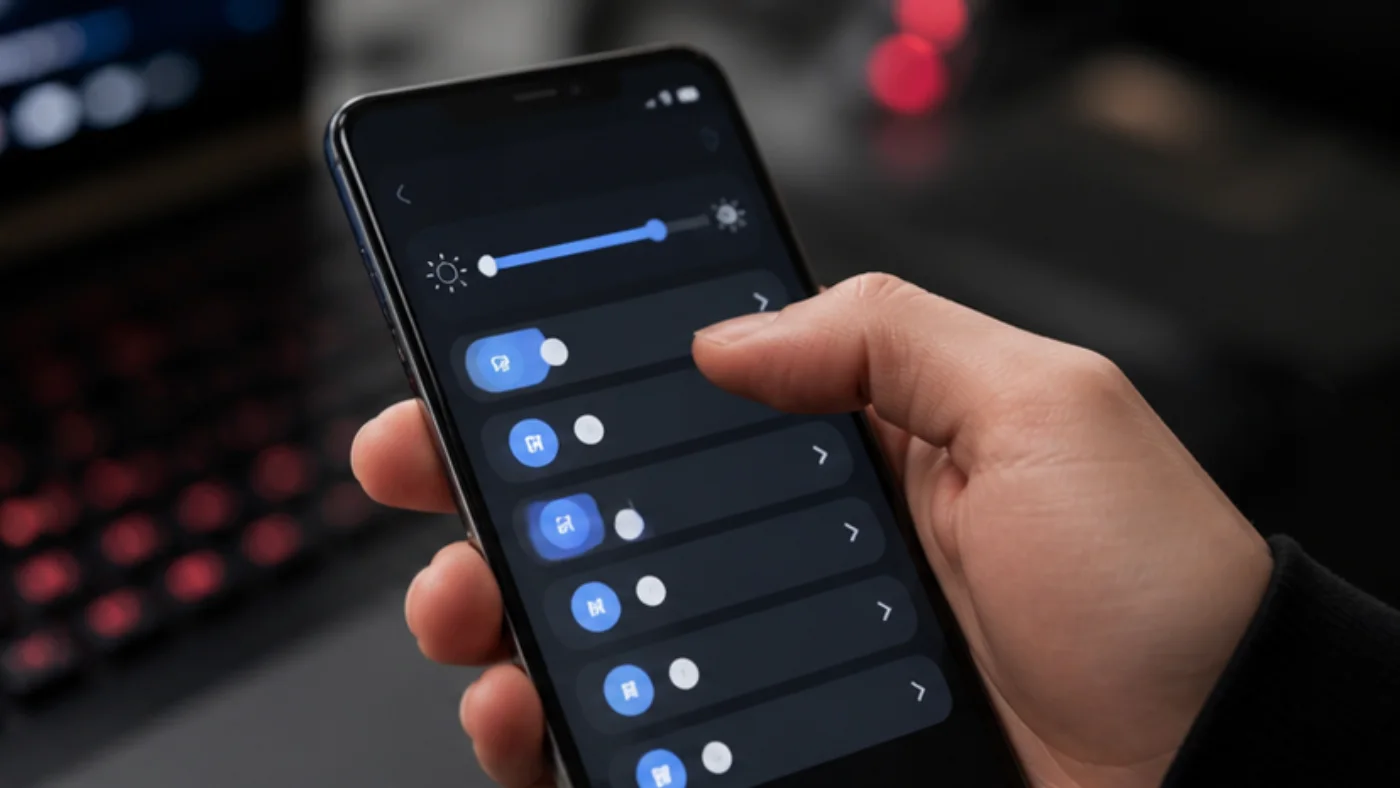
La Batterie adaptative est le premier réglage à vérifier. Son rôle est de limiter progressivement l'activité des applications que vous utilisez peu, au lieu de traiter toutes les apps comme si elles étaient prioritaires. Sur les versions Android récentes, ce mécanisme fonctionne mieux quand on lui laisse quelques jours pour apprendre vos habitudes. Le bénéfice n'est pas spectaculaire au bout d'une heure, mais il stabilise les usages répétitifs.
Pour approfondir ce point, consultez Découvrez les android meilleurs jeux pour une, qui traite plus précisément de découvrez les android meilleurs jeux pour une expérience mobile ultime.
L'optimisation de batterie par application complète ce travail. Pour une messagerie essentielle, on peut laisser un fonctionnement normal. Pour une boutique, un jeu occasionnel, une appli de promo ou un service rarement ouvert, la restriction d'arrière-plan est logique. Le piège consiste à tout bloquer : vous économisez quelques pourcents, puis vous ratez une alerte importante. La bonne approche est sélective, pas punitive.
L'économiseur de batterie sert à un autre moment. Il réduit certaines activités pour prolonger l'autonomie quand vous êtes loin d'une prise. Google rappelle que ces modes peuvent limiter ou retarder certains comportements, notamment côté notifications selon les appareils. Utilisez-le donc comme un filet de sécurité sous 20 ou 30 %, pas comme le réglage permanent d'un téléphone que vous voulez fluide.
Ces actions corrigent souvent les décharges banales sans transformer Android en téléphone muet.
L'écran reste l'un des postes les plus visibles. La luminosité automatique est souvent préférable à un réglage manuel trop haut, surtout si vous passez du bureau à l'extérieur. Une veille à trente secondes ou une minute suffit à éviter les écrans allumés sur une table, dans une poche ou pendant une pause. Ce sont des économies simples, parce qu'elles réduisent le temps d'affichage inutile.
Sur Android, le meilleur réglage d'écran est celui qui disparaît dans l'usage quotidien, sans rappel ni compromis pénible.
Le thème sombre mérite une nuance. Sur un écran OLED, afficher plus de pixels noirs peut aider, en plus d'améliorer le confort le soir. Sur certains écrans LCD, le gain est plus limité. L'intérêt reste réel si vous aimez l'interface sombre, mais il ne faut pas en faire une promesse universelle. Le meilleur réglage est celui que vous gardez sans y penser.
Le taux de rafraîchissement est plus sensible pour les joueurs. Un écran à 120 Hz rend le défilement et certains jeux plus fluides, mais consomme davantage quand il reste haut en permanence. Si votre téléphone propose un mode adaptatif, gardez-le. Si vous devez choisir manuellement, descendre à 60 Hz pendant une journée longue peut sauver quelques heures d'appoint, mais vous sentirez la différence dans les menus et jeux rapides.
Il ne s'agit pas de rendre le téléphone triste, mais de réduire ce qui reste allumé pour rien.
Priorité
Bon compromis si l'adaptation ne force pas trop haut en intérieur.
Très rentable
Réduit les oublis d'écran allumé sans toucher aux performances.
Variable
Utile surtout sur OLED et si vous appréciez vraiment l'interface sombre.
À garder si possible
Plus intelligent qu'un blocage permanent en haute fréquence.
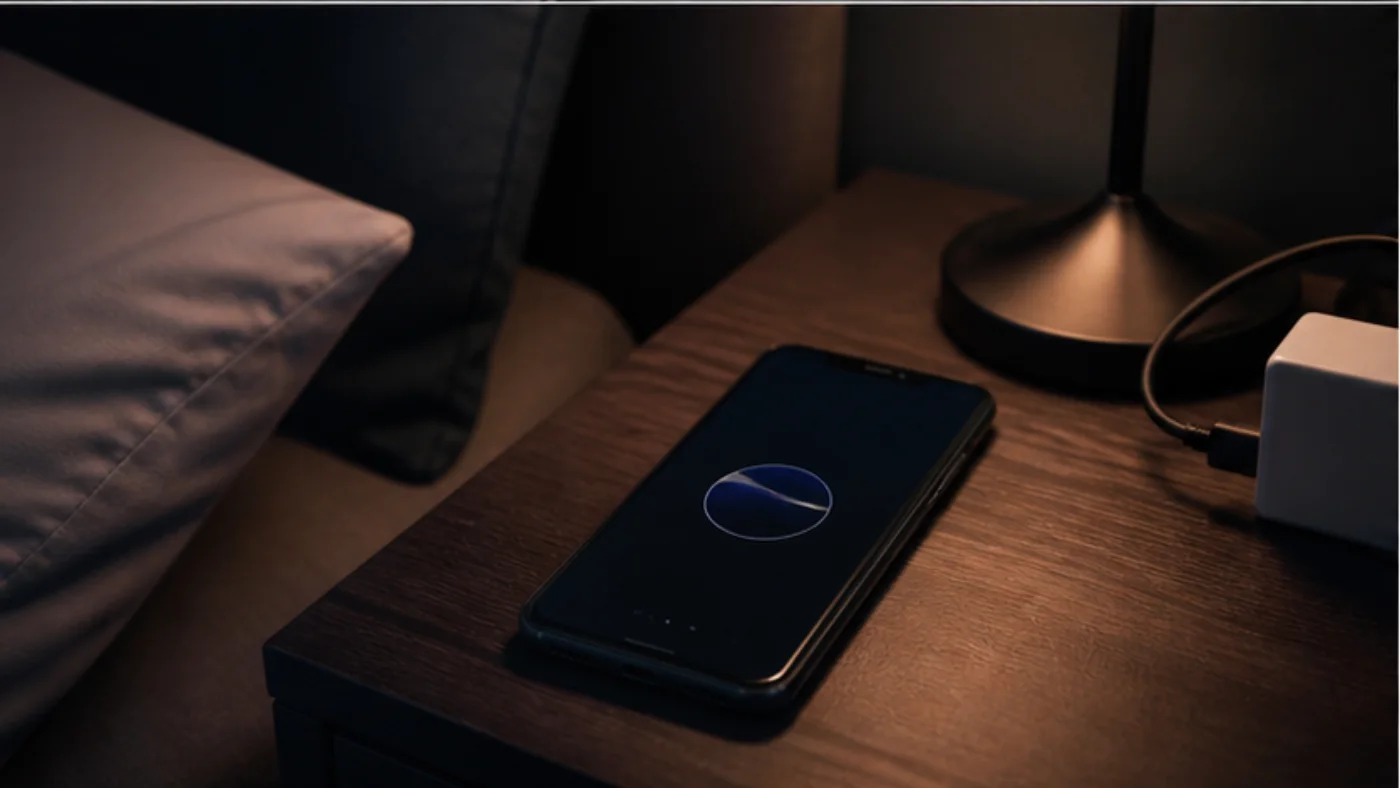
Un smartphone qui a deux ou trois ans accumule des couches invisibles : anciens jeux, comptes mail rarement consultés, applis de transport d'une ville visitée une fois, services de cloud testés puis oubliés. Chacun ne consomme presque rien, mais l'ensemble peut multiplier les synchronisations et réveils. Google conseille notamment de supprimer les comptes inutilisés ; c'est un geste simple contre la décharge de fond.
Commencez par les applications installées depuis longtemps et non ouvertes depuis plusieurs semaines. Désinstaller vaut mieux que suspendre mentalement. Pour les apps gardées, vérifiez notifications, localisation, données en arrière-plan et accès batterie. Un jeu free-to-play peut envoyer trop d'alertes, un réseau social peut précharger trop de contenus, une appli météo peut demander la position trop souvent. La batterie se regagne parfois par un ménage applicatif, pas par un mode extrême.
La nuit est un bon test. Chargez ou non selon votre habitude, notez le pourcentage au coucher puis au réveil, sans changer dix choses à la fois. Si le téléphone perd beaucoup en veille, ciblez les comptes, sauvegardes, Wi-Fi faible et apps récemment installées. Si la perte est faible, vos efforts doivent plutôt porter sur l'écran et le réseau pendant la journée.
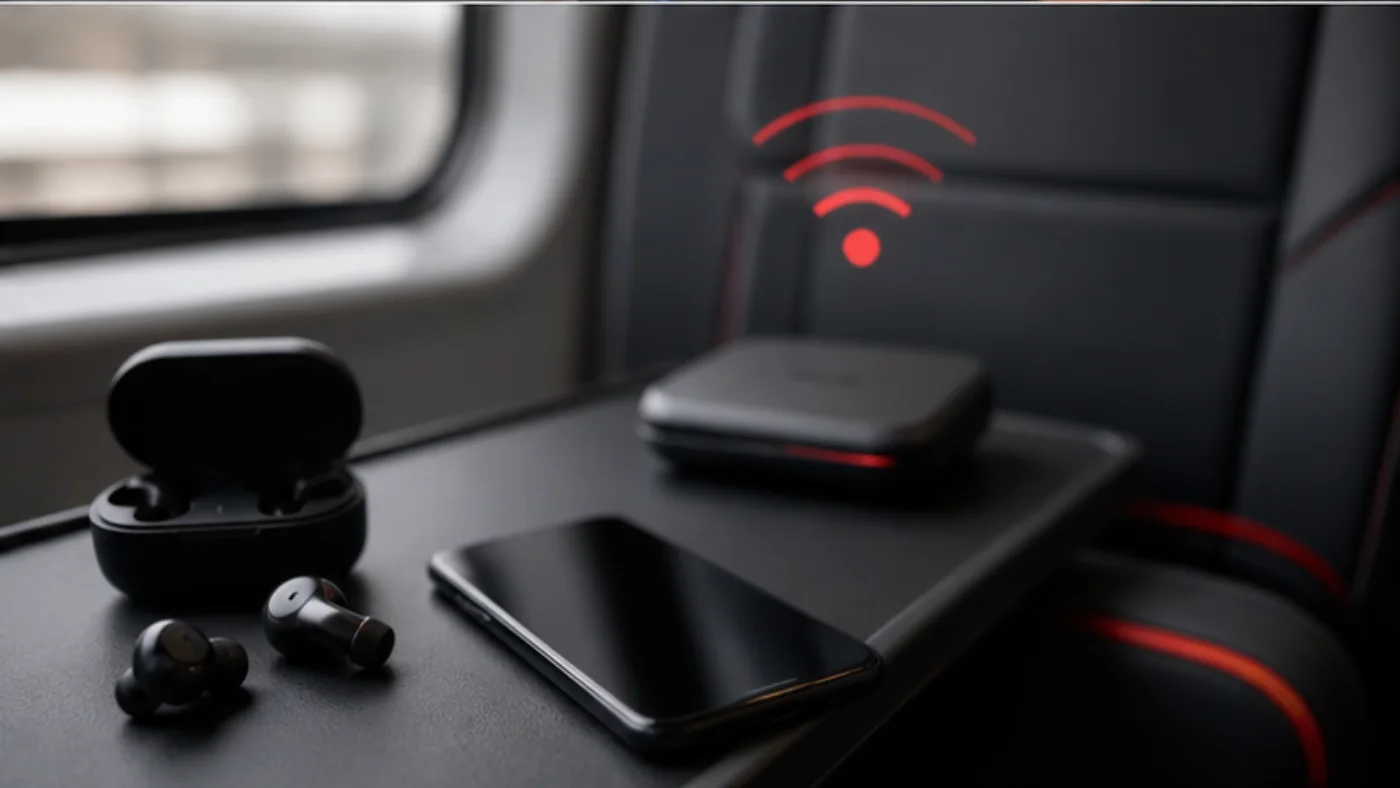
Le réseau mobile peut vider une batterie plus vite qu'on ne l'imagine. Dans une zone où la 5G accroche mal, le téléphone alterne, cherche, amplifie et chauffe. Si vous ne téléchargez rien de lourd, rester en 4G pendant une journée de déplacement peut être plus raisonnable. Ce n'est pas un retour en arrière : c'est un choix de stabilité quand le signal moderne ne suit pas.
Le Wi-Fi est aussi à surveiller. Un réseau faible au fond d'une pièce, un portail captif de gare ou une box instable oblige le téléphone à répéter ses tentatives. Dans ces cas, il vaut mieux basculer clairement vers les données mobiles ou se rapprocher du routeur. Le pire scénario est l'entre-deux permanent : Wi-Fi connecté mais inutilisable, données actives en secours, applications qui réessaient en boucle.
La localisation doit rester précise quand vous en avez besoin : carte, covoiturage, livraison, jeu en réalité augmentée. Elle n'a pas besoin d'être accordée en permanence à chaque application. Passez les autorisations sensibles en “pendant l'utilisation”, retirez les accès aux apps oubliées et coupez le partage de connexion quand il ne sert plus. Ces détails réduisent les réveils radio sans dégrader l'expérience principale.
Un réseau stable vaut souvent mieux qu'un réseau plus rapide qui force le téléphone à chercher sans arrêt.
Le bon réglage dépend du moment, pas d'une règle absolue.
Le réseau mobile change-t-il sans cesse ?
Impact décision : La recherche de signal consomme et chauffe.
Le jeu demande-t-il fluidité et réseau stable ?
Impact décision : Un mode trop restrictif peut créer latence et notifications ratées.
Le téléphone reste-t-il posé longtemps ?
Impact décision : L'écran et les synchros de fond dominent souvent.
Avez-vous besoin de tenir jusqu au soir ?
Impact décision : Le confort passe après les fonctions vitales.
L'autonomie du jour dépend aussi de la santé de la batterie dans le temps. La chaleur est l'ennemi le plus évident : jouer pendant que le téléphone charge, le laisser au soleil, utiliser un chargeur douteux ou l'enfermer dans une coque épaisse pendant une charge rapide peut accélérer l'usure. Le geste utile est simple : garder une charge moins chaude, surtout quand le téléphone travaille déjà fort.
Un téléphone tiède après une charge rapide est normal. Un téléphone brûlant ne doit pas devenir une habitude.
Il n'est pas nécessaire de tomber dans le rituel parfait. Les batteries modernes sont gérées par le téléphone, et Android propose selon les modèles des options de charge adaptative ou optimisée. Ce qui compte au quotidien, c'est d'éviter les extrêmes répétés : décharges profondes permanentes, téléphone brûlant, chargeur abîmé, câble instable. Une batterie usée ne se répare pas avec un thème sombre ; elle demande un diagnostic matériel.
Si la batterie chute brutalement après une mise à jour, attendez aussi un cycle ou deux avant de conclure. Le système peut réindexer, mettre à jour les applications ou recalculer certains usages. En revanche, si le téléphone chauffe, se coupe ou perd beaucoup en veille malgré un nettoyage, la prochaine étape n'est plus une astuce : c'est le dépannage officiel ou le SAV.
Sur une semaine, procédez dans l'ordre. Jour 1 : notez les applications et postes les plus consommateurs. Jour 2 : activez Batterie adaptative et optimisations. Jour 3 : réglez écran, veille et thème sombre si l'écran s'y prête. Jour 4 : nettoyez applications et comptes. Jour 5 : testez réseau, localisation et accessoires dans vos vrais trajets. Cette progression évite les faux résultats causés par trop de changements simultanés.
Le but n'est pas d'afficher un record théorique. Un bon réglage Android est celui qui vous permet de jouer, discuter, naviguer et rentrer chez vous sans chercher une prise à 17 h. Si vous gagnez deux ou trois heures utiles sans perdre vos alertes importantes, la refonte est réussie. Si vous devez tout couper pour tenir, le téléphone n'est peut-être plus adapté à votre usage.
La prochaine action est claire : ouvrez les statistiques de batterie, identifiez le premier poste anormal, puis ne changez qu'un réglage pendant vingt-quatre heures. C'est le moyen le plus fiable de savoir si votre Android avait besoin d'une optimisation, d'un ménage ou d'une vraie réparation.
Les chemins varient selon les marques Android, mais ces pages Google donnent le cadre fiable pour batterie, thème sombre et diagnostic.
Page officielle Google sur les gestes Android pour limiter les apps énergivores, utiliser la batterie adaptative, supprimer les comptes inutiles et activer le thème sombre.
ConsulterRepères officiels Pixel sur économiseur de batterie, batterie adaptative et optimisation de l'autonomie.
ConsulterSource Google sur le thème sombre et son intérêt possible pour le confort visuel et l'autonomie sur certains écrans.
ConsulterPage officielle de diagnostic quand la batterie se décharge trop vite, utile pour distinguer réglage, application et usure matérielle.
Consulter
À lire aussi

Le Firestick TV stick transforme n'importe quel écran en plateforme de divertissement. Pour en tirer le meilleur, vous avez [ ]
 · ·13 min

Le guide clair pour partager une connexion internet avec un PC, une tablette ou une console : méthode, sécurité, data et dépannage.
 · ·8 min

La qualité d'une navigation en ligne ne se devine pas ; elle se mesure. Pourtant, beaucoup hésitent encore à lancer un [ ]
· ·15 min 
Voici comment couper l'overlay Discord globalement ou par jeu, vérifier le raccourci et corriger les conflits qui gênent les FPS ou l'affichage.
· ·5 min 
Microsoft Intune devient utile quand le déploiement est cadré. Voici une méthode progressive pour sécuriser les appareils sans casser le quotidien des équipes.
· ·11 min 
Un message d'absence Teams utile ne se limite pas à un statut : il doit indiquer la période, le relais, l'urgence et rester cohérent avec Outlook.
· ·12 min Un recap net, des sorties a surveiller et nos meilleurs debriefs sans spam.
Aucun spam. Désinscription en un clic.
