Décision
Lisibilité
Les captures et schémas restent-ils nets ?
Impact décision : Prioritaire pour les slides techniques.


Un fichier PowerPoint devient lourd quand les images sont insérées trop grandes, recadrées sans supprimer les zones cachées ou dupliquées d’une diapositive à l’autre. La bonne méthode n’est pas de sacrifier toute la qualité visuelle, mais de choisir la résolution utile, de compresser au bon moment et de garder seulement les éléments nécessaires à la présentation.
Commencez par regarder l’usage final. Une présentation projetée en réunion, envoyée par mail ou déposée dans un espace partagé n’a pas besoin des mêmes images qu’un support imprimé. Cette décision évite deux erreurs : garder des photos énormes pour un simple écran, ou compresser trop fort un document destiné à une impression nette.
Avant de compresser, vérifiez ce qui pèse vraiment. Les photos pleine résolution, les captures d’écran très larges, les images collées depuis un navigateur, les logos dupliqués et les vidéos intégrées expliquent la plupart des fichiers trop lourds. Une présentation de vingt diapositives peut rester légère si les visuels sont préparés, alors qu’un support court peut devenir impossible à envoyer avec seulement quelques grandes photos non optimisées. Ce diagnostic évite de dégrader toute la présentation pour corriger un problème concentré sur deux ou trois éléments.
Ouvrez une copie du fichier, puis regardez les diapositives les plus visuelles. Si une image est affichée en petit mais provient d’une photo très haute définition, elle transporte des pixels inutiles. Si une photo est fortement recadrée, les parties cachées peuvent rester stockées dans le fichier tant qu’elles ne sont pas supprimées. C’est souvent là que le poids invisible s’accumule.
Ce diagnostic évite de compresser au hasard. Il permet de préserver les images importantes et d’alléger les visuels secondaires.
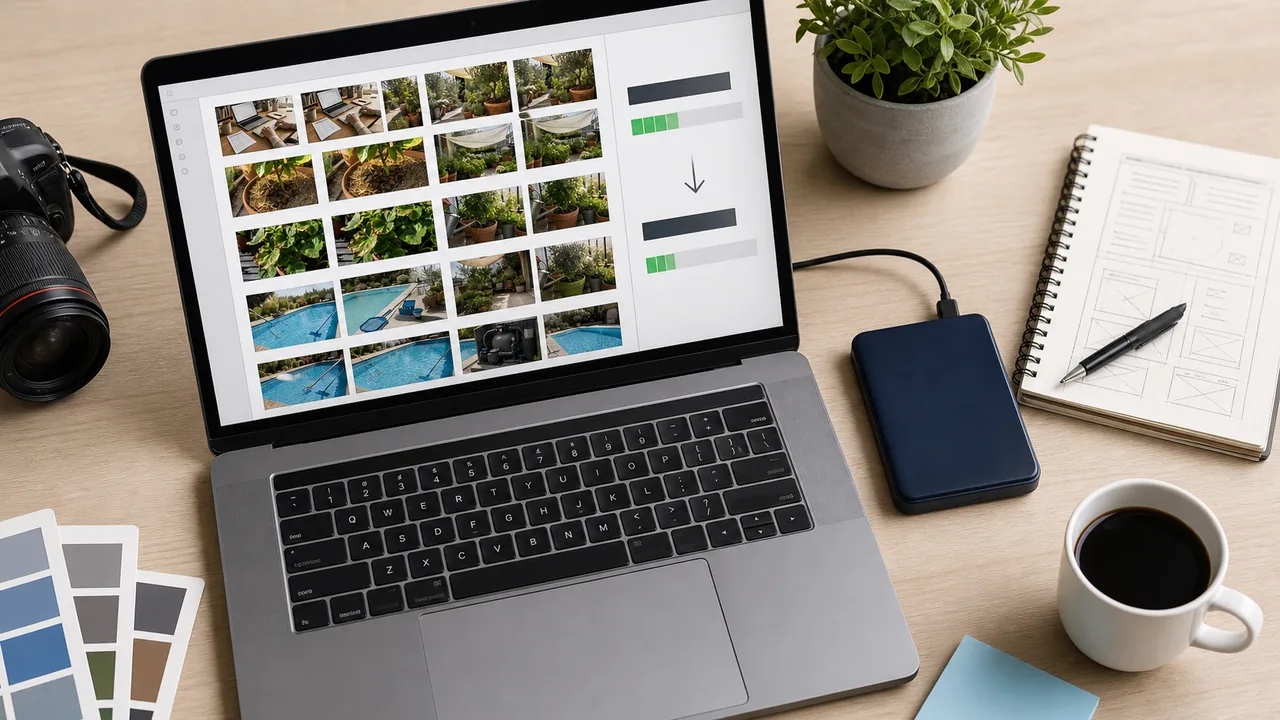
La compression commence avant la première diapositive. C’est souvent là que le gain est le plus propre.
La meilleure optimisation se fait avant PowerPoint. Redimensionnez les photos à une taille cohérente avec leur affichage réel, supprimez les doublons et évitez d’insérer une image énorme pour l’afficher en vignette. Pour une présentation projetée, une image correctement dimensionnée pour l’écran suffit souvent. Pour un document imprimé, gardez plus de marge.
Le format compte aussi. Les photos passent généralement mieux en JPEG compressé proprement. Les captures d’écran, schémas simples et illustrations à aplats peuvent rester plus nets en PNG, mais il ne faut pas en abuser si le fichier explose. Les SVG sont utiles pour certains pictogrammes et schémas vectoriels, à condition qu’ils soient propres et bien supportés par votre version d’Office.
Gardez une règle simple : ne laissez pas PowerPoint porter toute la charge. Si vos images sont déjà raisonnables, l’outil de compression sert de finition, pas de réparation d’urgence.
Une image préparée garde mieux son rendu. Elle compresse aussi de façon plus prévisible.
Travaillez sur une copie. Vous pourrez comparer le poids, le rendu et revenir en arrière si le résultat est trop agressif.
Dans PowerPoint desktop, sélectionnez une image, ouvrez l’onglet de format de l’image, puis utilisez l’option de compression. Le point décisif est de choisir si vous appliquez la compression à l’image sélectionnée ou à toutes les images de la présentation. Pour alléger un fichier complet, il faut souvent désactiver l’option qui limite l’action à l’image sélectionnée.
Choisissez ensuite une résolution cohérente avec l’usage. Une résolution basse réduit davantage le poids, mais peut dégrader les visuels sur grand écran ou en impression. Une résolution plus élevée garde plus de netteté, mais allège moins. Le bon choix n’est pas “le plus petit possible” : c’est le plus petit acceptable pour le contexte réel.
Travaillez toujours sur une copie quand la présentation compte. La compression peut être difficile à annuler une fois le fichier enregistré, surtout si vous supprimez des données d’édition.
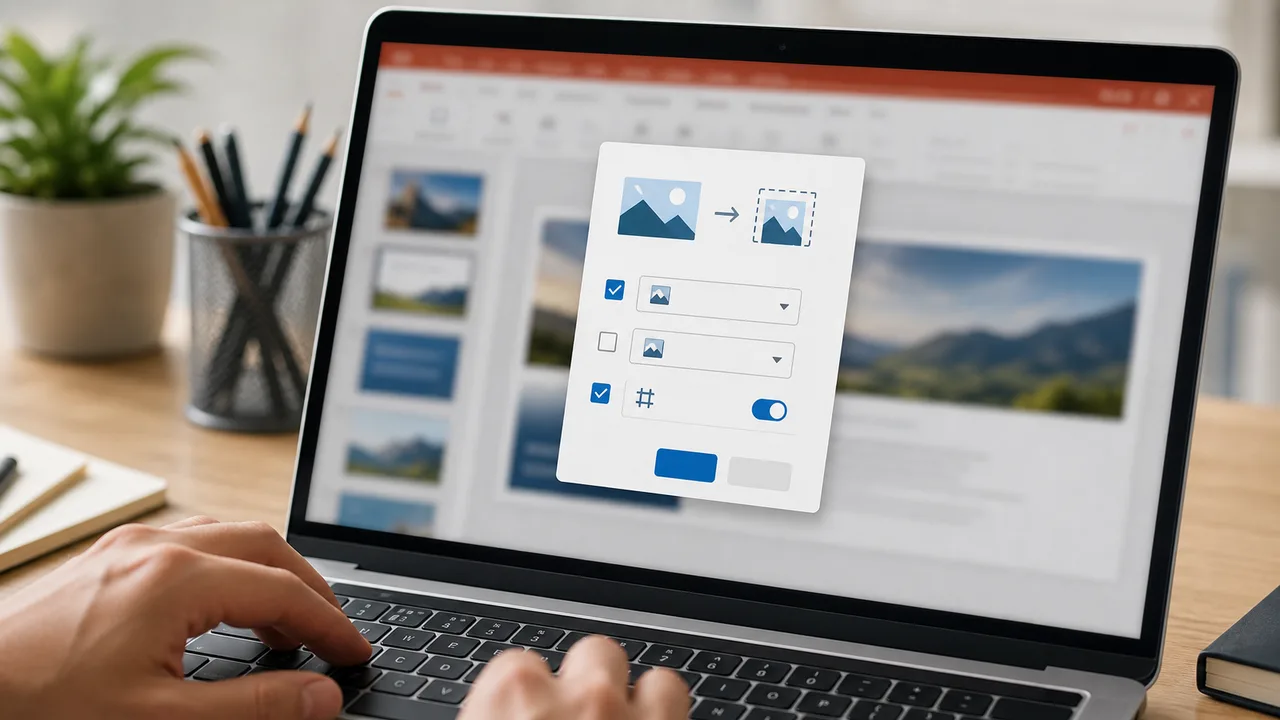
Les recadrages validés sont une bonne cible. Les recadrages encore discutés doivent rester modifiables.
Quand vous rognez une image dans PowerPoint, les parties masquées peuvent rester dans le fichier. Supprimer les zones rognées réduit donc parfois fortement le poids. C’est très utile quand une présentation contient beaucoup de photos recadrées, mais cette option a une conséquence : vous ne pourrez plus restaurer les parties supprimées sans réinsérer l’image originale.
Pour compléter cette lecture, Bing Image Creator apporte des repères utiles sur bing image creator, bien générer des visuels sans perdre le contrôle.
Utilisez cette option une fois les recadrages validés. Si la présentation circule encore en relecture, gardez une version de travail complète et créez une version allégée pour l’envoi. Cette séparation protège la version modifiable tout en donnant un fichier plus facile à partager.
La bonne pratique est simple. Conservez une archive source, puis exportez une version optimisée.
| Usage final | Approche conseillée | Point de vigilance |
|---|---|---|
| Envoi par mail | Compression forte mais lisible | Vérifier les images avec texte ou schéma |
| Projection écran | Résolution adaptée à l’écran | Tester sur un grand affichage |
| Impression | Compression modérée | Préserver les photos clés |
| Fichier de travail | Compression prudente | Garder les images sources |
La compression ne doit pas rendre la présentation floue. Vérifiez les diapositives qui contiennent des captures d’écran, des tableaux, des schémas ou du texte intégré dans une image. Ce sont les éléments qui supportent le moins une compression agressive, car la lisibilité repose sur des détails fins. Une photo d’ambiance peut perdre un peu de détail sans gêner; une capture d’interface illisible devient inutile. Cette différence doit guider le niveau de compression, même dans un même fichier.
Avancez par étapes. Compressez une copie, fermez le fichier, regardez son poids, puis rouvrez-le pour vérifier les diapositives sensibles. Cette vérification après fermeture est importante, car certains gains ne se voient qu’une fois le fichier réellement enregistré. Comparez aussi le rendu en mode diaporama, pas seulement dans l’éditeur.
La qualité se juge à l’usage. Si le public lit encore sans effort, l’allègement est acceptable.
Un fichier plus léger doit rester lisible et professionnel.
Les captures et schémas restent-ils nets ?
Impact décision : Prioritaire pour les slides techniques.
Le fichier passe-t-il dans le canal prévu ?
Impact décision : Mail, messagerie et espace partagé n’ont pas les mêmes limites.
Existe-t-il une copie non compressée ?
Impact décision : Indispensable si le support doit être réédité.
Les vidéos sont-elles intégrées ou liées ?
Impact décision : Les fichiers audio/vidéo peuvent dépasser les images.
Les captures d’écran demandent plus de prudence que les photos. Elles contiennent souvent du texte, des lignes fines, des menus, des icônes et de petits contrastes. Une compression trop forte rend ces éléments mous ou illisibles. Pour ce type de visuel, mieux vaut préparer une capture à la bonne taille, puis éviter de l’agrandir dans PowerPoint.
Si une capture doit être affichée en grand, refaites-la à une résolution suffisante au lieu de l’étirer. Si elle doit rester petite, recadrez-la proprement avant insertion. Les captures annotées gagnent aussi à rester simples : moins de détails inutiles, plus de lisibilité, et souvent un fichier plus léger.
Le bon critère est la lecture. Si le texte de la capture ne se lit pas en mode diaporama, le poids économisé ne sert à rien.
Le niveau de compression dépend du rôle du visuel dans la diapositive.
Compression plus tolérante
Une légère perte de détail passe souvent inaperçue.
Compression prudente
Le texte et les lignes fines doivent rester lisibles.
Priorité à la netteté
Mieux vaut alléger ailleurs que rendre l’information floue.
PowerPoint peut contenir des images et médias intégrés dans le fichier, ou s’appuyer sur des éléments liés selon les usages et les méthodes d’insertion. Un élément intégré rend la présentation plus autonome, mais augmente son poids. Un élément lié peut alléger le fichier, mais il dépend du chemin, du dossier ou de l’accès au fichier source.
Pour une présentation envoyée à quelqu’un qui doit l’ouvrir sans préparation, l’intégration est souvent plus sûre. Pour un support utilisé dans un environnement maîtrisé, avec un dossier partagé ou une machine de présentation connue, les liens peuvent être pertinents. Le choix dépend donc de la portabilité attendue.
Ne choisissez pas les liens uniquement pour gagner quelques mégaoctets. Si le fichier arrive sans ses médias, le gain devient une panne.
Un seul média peut ruiner tous les efforts faits sur les images. C’est le premier point à vérifier si le poids reste anormal.
Les images ne sont pas toujours les seules responsables. Une seule vidéo intégrée peut peser plus lourd que tout le reste de la présentation. PowerPoint propose une compression des médias dans certaines versions desktop, notamment pour réduire les fichiers audio et vidéo intégrés. Cette option peut améliorer le partage, mais elle peut aussi réduire la qualité ou supprimer certains éléments liés aux pistes audio et sous-titres selon les cas.
Avant de compresser les médias, demandez-vous si la vidéo doit vraiment être intégrée. Pour une présentation envoyée en interne, un lien vers un fichier hébergé peut être plus léger. Pour une présentation hors ligne, l’intégration reste pratique, mais elle augmente le poids. Le bon choix dépend de la situation de diffusion, pas seulement du confort de montage.
Testez toujours le diaporama après compression média. Un fichier plus léger ne sert à rien si la vidéo saccade ou si le son disparaît.
Elles évitent de compresser sans comprendre ce qui alourdit vraiment la présentation.
Un média intégré voyage avec le fichier; un média lié allège mais demande un chemin fiable.
Une vidéo interne peut être compressée, mais une démonstration importante doit rester lisible.
Le PDF convient à la lecture; le PPTX reste nécessaire pour modifier et animer.
Le PDF est une option de diffusion, pas une version de travail. Cette nuance évite beaucoup de mauvais choix.
Quand le destinataire doit seulement lire le support, l’export PDF peut être plus simple qu’un fichier PowerPoint compressé. Le PDF fige la mise en page, évite certaines polices manquantes et peut réduire le poids selon les images et les réglages. Il devient surtout utile pour un compte rendu, un support de cours ou une présentation envoyée après réunion.
En revanche, le PDF n’est pas la bonne réponse si le destinataire doit modifier les diapositives, réutiliser les animations ou lire des médias intégrés. Dans ce cas, gardez un PowerPoint optimisé. Pour les supports importants, conservez les deux versions : le fichier source pour travailler, le PDF pour diffuser.
Cette séparation clarifie les usages. On ne demande pas au même fichier d’être léger, modifiable, animé et imprimable à la fois.
Cette vérification évite d’envoyer une version légère mais inutilisable.
Une bonne routine réduit le poids avant qu’il ne devienne un problème.
Pour éviter les nettoyages de dernière minute, préparez une routine. Avant insertion, réduisez les photos trop grandes. Pendant la création, évitez de dupliquer inutilement les mêmes visuels. Avant envoi, compressez une copie, supprimez les zones rognées validées, puis contrôlez le rendu. Cette méthode prend peu de temps et évite les fichiers impossibles à transmettre.
Créez aussi un dossier avec les images sources. Si une compression dégrade un visuel important, vous pourrez réinsérer uniquement cette image au bon format. Sans sources, vous risquez de repartir d’une version déjà compressée, donc moins propre.
Une routine simple vaut mieux qu’une compression brutale à la fin. Elle protège la qualité et le temps de travail.
Procédez par élimination. C’est plus lent qu’un clic magique, mais beaucoup plus fiable.
Si le fichier reste volumineux après compression, cherchez les causes restantes une par une. Les vidéos intégrées arrivent en tête, suivies des images dupliquées, des captures d’écran trop grandes, des données rognées conservées et parfois des objets copiés depuis d’autres logiciels. Il faut aussi vérifier les diapositives masquées : elles peuvent contenir d’anciens visuels encore stockés dans le fichier.
Créez une copie, supprimez temporairement les gros éléments suspects et enregistrez pour voir ce qui change. Ce test par élimination est plus fiable qu’une impression générale. Si le poids chute après retrait d’une vidéo, la cause est claire. S’il ne bouge presque pas, cherchez ailleurs.
Les diapositives masquées sont souvent oubliées. Elles ne se voient pas en présentation, mais elles comptent dans le fichier.
Les images d’arrière-plan passent parfois sous le radar. Une grande photo placée dans un masque de diapositives, un modèle ancien ou une mise en page réutilisée peut se répéter partout sans que vous la remarquiez. Si toutes les diapositives partagent un visuel lourd, compresser seulement quelques images visibles ne suffit pas. Il faut inspecter le masque, les arrière-plans et les modèles importés.
Les logos et bandeaux décoratifs méritent aussi un contrôle. Un logo haute définition répété sur chaque slide peut être remplacé par une version plus légère ou vectorielle. Un fond photographique peut parfois devenir un aplat, un dégradé simple ou une image moins grande. Cette optimisation change peu le rendu, mais elle peut réduire nettement le poids global.
Attention toutefois à ne pas dégrader l’identité visuelle. Si la présentation doit respecter une charte, préparez une version légère du modèle plutôt que de bricoler chaque diapositive.
La meilleure méthode consiste à distinguer le fichier de travail et le fichier de livraison. Le fichier de travail garde les sources, les images de meilleure qualité, les éléments encore modifiables et les médias utiles au montage. Le fichier de livraison est une copie allégée, vérifiée et prête à être envoyée. Cette séparation évite d’avoir à choisir entre confort d’édition et facilité de partage.
Avant d’envoyer, rouvrez la version légère comme si vous étiez le destinataire. Lancez le diaporama, vérifiez les images, testez les vidéos, regardez les captures d’écran et contrôlez le poids final. Si vous partagez par mail, anticipez les limites de pièce jointe. Si vous utilisez un espace cloud, vérifiez plutôt le temps d’ouverture et la fluidité.
Une version de livraison doit inspirer confiance. Elle s’ouvre vite, garde les slides lisibles et ne force pas le destinataire à contourner un fichier trop lourd.
La compression est réussie quand la présentation s’envoie facilement sans perdre ses informations clés.

Le fichier reste compatible avec le canal prévu : mail, messagerie, espace partagé ou présentation hors ligne.
La première erreur est de compresser le fichier original sans sauvegarde. Si le rendu est mauvais, vous perdez du temps à retrouver les images. La deuxième est de choisir systématiquement la résolution la plus basse. Un fichier minuscule mais illisible ne rend service à personne. La troisième est d’oublier les médias intégrés, qui peuvent annuler tous les efforts faits sur les images.
Attention aussi aux captures d’écran. Elles contiennent souvent du texte, des icônes et des lignes fines. Une compression trop forte les rend vite floues. Pour ces visuels, mieux vaut préparer une capture à la bonne taille plutôt que compter sur une réduction automatique.
Le vrai objectif n’est pas le poids le plus bas. C’est un fichier fiable, lisible et facile à transmettre.
Pour réduire la taille des images dans PowerPoint, travaillez en trois temps : préparez les visuels, compressez une copie, puis vérifiez le rendu final. Supprimez les zones rognées seulement quand les recadrages sont validés. Pour les supports avec vidéos ou sons, contrôlez aussi la compression média et la stratégie de lien.
Cette méthode garde la qualité utile tout en supprimant le poids inutile. Vous obtenez une présentation plus facile à envoyer, plus rapide à ouvrir et plus confortable à utiliser en réunion.

À lire aussi

Le Firestick TV stick transforme n'importe quel écran en plateforme de divertissement. Pour en tirer le meilleur, vous avez [ ]
· ·13 min 
Le guide clair pour partager une connexion internet avec un PC, une tablette ou une console : méthode, sécurité, data et dépannage.
 · ·8 min

La qualité d'une navigation en ligne ne se devine pas ; elle se mesure. Pourtant, beaucoup hésitent encore à lancer un [ ]
· ·15 min 
Voici comment couper l'overlay Discord globalement ou par jeu, vérifier le raccourci et corriger les conflits qui gênent les FPS ou l'affichage.
· ·5 min 
Microsoft Intune devient utile quand le déploiement est cadré. Voici une méthode progressive pour sécuriser les appareils sans casser le quotidien des équipes.
· ·11 min 
Un message d'absence Teams utile ne se limite pas à un statut : il doit indiquer la période, le relais, l'urgence et rester cohérent avec Outlook.
· ·12 min Un recap net, des sorties a surveiller et nos meilleurs debriefs sans spam.
Aucun spam. Désinscription en un clic.
