Aider un proche
Quick Assist ou Chrome Remote Desktop
Démarrage rapide, moins de réglages et moins de risques d’accès permanent laissé par erreur.

Contrôler un PC à distance rend service dans des situations très concrètes : aider un parent bloqué sur une fenêtre Windows, récupérer un fichier resté sur sa tour, dépanner une machine de jeu, vérifier un logiciel ou accompagner un collègue sans se déplacer. Le problème, c’est que le bon outil gratuit n’est pas toujours celui qui arrive en premier dans les résultats de recherche.
La vraie question n’est donc pas “quel logiciel installer ?”, mais “quel accès suis-je prêt à ouvrir ?”. Un outil de bureau à distance peut afficher l’écran, transmettre le clavier, déplacer la souris, transférer des fichiers ou maintenir une connexion sans personne devant le poste. Mal configuré, un simple dépannage peut devenir une porte laissée ouverte.
 Un accès distant gratuit peut être très pratique, à condition de choisir l’outil selon le scénario et de limiter les droits.
Pour dépanner ponctuellement un proche sur Windows, commencez par Quick Assist ou Chrome Remote Desktop. Pour accéder régulièrement à votre propre ordinateur, Chrome Remote Desktop, DWService, RustDesk ou Remote Desktop peuvent être plus logiques selon le système. Pour jouer ou utiliser une application graphique avec peu de latence, Parsec devient plus pertinent. Pour un support récurrent, TeamViewer, AnyDesk ou une solution professionnelle doivent être évalués avec leur licence, pas seulement avec leur bouton “gratuit”.
Ce choix paraît moins spectaculaire qu’un classement en “top 10”, mais il évite l’erreur la plus fréquente : installer un outil puissant pour un besoin minuscule. Si la personne en face doit seulement accepter une aide ponctuelle, un code temporaire vaut mieux qu’un accès permanent. Si vous devez gérer votre propre machine chaque semaine, l’inverse peut être vrai.
Le bon outil est celui que vous saurez fermer proprement. C’est moins séduisant qu’un grand comparatif, mais beaucoup plus sûr.
Il n’existe pas un meilleur logiciel universel. Il existe surtout un meilleur choix pour votre contexte.
Quick Assist ou Chrome Remote Desktop
Démarrage rapide, moins de réglages et moins de risques d’accès permanent laissé par erreur.
Chrome Remote Desktop, Remote Desktop ou DWService
À choisir selon le système, la fréquence d’usage et la capacité à sécuriser l’accès sans surveillance.
Parsec ou solution très fluide
La latence devient prioritaire, mais la qualité dépend beaucoup du réseau et de la machine hôte.
Outil pro ou RustDesk maîtrisé
La gratuité atteint vite ses limites dès qu’il faut gérer plusieurs postes, droits, journaux et accès.
Le réseau compte aussi. Sur une fibre stable, presque tous les outils semblent acceptables. Sur une connexion familiale moyenne, en Wi-Fi ou avec un vieux PC, la différence se voit vite : délai entre clic et réaction, qualité d’image, clavier qui accroche, son absent, fichiers lents à transférer. La fluidité n’est pas un luxe quand la session dure plus de quelques minutes.
Il faut enfin distinguer le poste qui contrôle et le poste contrôlé. Un smartphone peut suffire pour relancer un téléchargement ou récupérer une information, mais il devient pénible pour régler un pilote, déplacer des fichiers ou lire une fenêtre de sécurité. À l’inverse, un deuxième ordinateur avec clavier complet permet de dépanner plus vite et de limiter les erreurs. L’ergonomie de contrôle compte autant que le logiciel choisi, surtout si la personne aidée attend vos instructions.
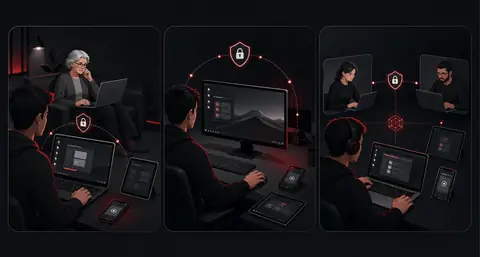
Commencez par le contexte avant le nom du logiciel. Le bon choix apparaît presque toujours à ce moment-là.
Chrome Remote Desktop reste l’option la plus simple pour beaucoup d’utilisateurs. Il s’appuie sur le compte Google, fonctionne depuis un navigateur ou une application mobile et demande peu de réglages. C’est un bon choix pour accéder à son propre PC ou aider quelqu’un qui accepte une configuration légère. Son avantage principal est la sobriété ; son défaut est le manque de fonctions avancées par rapport aux outils de support spécialisés.
Quick Assist est souvent sous-estimé. Sur Windows, il évite d’envoyer quelqu’un télécharger un logiciel inconnu pendant qu’il est déjà stressé. La personne qui reçoit l’aide garde un rôle actif, ce qui réduit le risque de laisser un accès oublié. Pour un dépannage familial, scolaire ou associatif, la simplicité native vaut parfois mieux qu’une interface plus complète.
Pour un dépannage humain, moins il y a d’étapes, mieux c’est. La personne aidée reste alors actrice et comprend ce qu’elle valide.
Microsoft Remote Desktop répond à un autre besoin : se connecter à un PC configuré pour accepter des sessions distantes. C’est utile dans un environnement maîtrisé, mais ce n’est pas le meilleur outil pour aider spontanément un proche. Selon l’édition de Windows et le réseau, il peut demander plus de préparation. Il faut donc le traiter comme une option d’accès personnel ou administré, pas comme un outil universel.
Ne le choisissez pas par réflexe. Choisissez-le quand le poste est réellement préparé et que l’usage à distance est régulier.
Pour approfondir ce point, consultez TeamViewer, qui traite plus précisément de teamviewer, choisir l’accès distant sans ouvrir trop de risques.
RustDesk intéresse les utilisateurs qui veulent plus de contrôle, notamment grâce à son positionnement open source et à ses options d’hébergement. Pour un particulier curieux ou une petite équipe technique, c’est une piste sérieuse. Elle demande toutefois plus de compréhension : si vous ne voulez rien configurer, Chrome Remote Desktop ou Quick Assist seront plus rapides.
DWService mérite une place dans la sélection parce qu’il fonctionne avec une logique d’accès à distance via navigateur et peut dépanner sans grosse installation côté client. L’interface est moins “grand public” que d’autres solutions, mais l’approche légère peut convenir pour retrouver une machine ou accéder à quelques fonctions essentielles.
Ce n’est pas le plus connu, mais il répond à un vrai cas d’usage. Il mérite un test raisonné avant d’être écarté.
TeamViewer et AnyDesk restent des références connues du support à distance. Leur force vient de l’écosystème, des fonctions de transfert et de la maturité des usages. Leur limite, pour un article sur les outils gratuits, tient aux conditions : un usage personnel ponctuel n’a pas le même statut qu’un usage client, agence, freelance ou PME. Avant de les installer partout, vérifiez la licence réellement applicable.
La question n’est pas leur qualité. La question est votre droit d’usage.
Parsec vise davantage la fluidité graphique. Pour piloter une interface lourde, tester un jeu, accéder à une station de création ou réduire la latence, il peut être plus agréable qu’un outil de support classique. Mais ce n’est pas le premier choix pour expliquer à quelqu’un comment retrouver un menu ou cliquer sur un bouton.
Si l’objectif est seulement de cliquer sur “mettre à jour”, choisissez simple. Le reste ajoute du bruit et des droits inutiles.
Un logiciel peut être connu, rapide et gratuit, mais rester inadapté si le scénario n’est pas clair.
La personne doit-elle valider chaque session ?
Impact décision : Un accès permanent mal retiré devient une faille inutile.
Les conditions gratuites autorisent-elles vraiment votre usage ?
Impact décision : Certains outils coupent ou restreignent les usages considérés comme commerciaux.
Le PC à contrôler est-il sous Windows Home, Windows Pro, macOS ou Linux ?
Impact décision : Remote Desktop, par exemple, n’a pas le même rôle selon l’édition de Windows.
Qui peut se reconnecter demain ?
Impact décision : Un accès oublié expose fichiers, session ouverte et logiciels sensibles.
La gratuité doit être relue comme une condition d’usage. Elle n’a pas la même valeur pour un proche et pour un client.
Le mot “gratuit” ne veut pas toujours dire “illimité”. Certains éditeurs autorisent un usage personnel, mais détectent ou restreignent les usages répétés qui ressemblent à du support commercial. D’autres proposent un produit gratuit avec moins de gestion de comptes, moins de journaux, moins de transfert de fichiers ou moins d’options d’administration. La limite gratuite peut donc apparaître au pire moment : quand vous commencez à dépendre de l’outil.
Pour un usage privé, ce n’est pas forcément bloquant. Aider un proche une fois par mois ne demande pas les mêmes garanties qu’un parc de dix machines. En revanche, dès qu’il y a des clients, des collaborateurs, des données métier ou des accès réguliers, la gratuité doit passer après la traçabilité, la conformité et la capacité à retirer les droits proprement.
Un outil gratuit n’est pas un passe-droit professionnel. Ce point doit être clarifié avant le premier client ou le premier poste d’équipe.
| Situation | Risque principal | Réflexe recommandé |
|---|---|---|
| Dépannage familial | Installer trop lourd | Session temporaire avec validation manuelle. |
| Accès à son PC personnel | Compte mal protégé | Mot de passe fort et double authentification. |
| Support client ou PME | Licence gratuite inadaptée | Lire les conditions et prévoir un outil pro. |
| Usage gaming ou graphique | Latence et qualité réseau | Tester Parsec ou une solution optimisée. |
Un autre point est souvent oublié : le PC contrôlé doit rester allumé, connecté et parfois déverrouillé selon l’outil. Si vous espérez accéder à une machine éteinte ou en veille profonde, le logiciel ne fera pas de miracle. Wake-on-LAN, BIOS, veille Windows et réseau local peuvent devenir le vrai sujet technique, bien avant le choix du logiciel.
Avant d’accuser le logiciel, vérifiez la veille. Beaucoup de pannes viennent de là, surtout sur les PC laissés en Wi-Fi.
Pour éviter les mauvaises surprises, testez toujours l’outil dans une situation sans enjeu. Connectez-vous cinq minutes, redémarrez la machine, vérifiez si l’accès survit à la veille et observez ce que voit l’utilisateur local. Ce mini-test révèle des détails très pratiques : clavier azerty mal reconnu, raccourci système intercepté, résolution trop basse, son absent, transfert limité ou compte qui demande une validation supplémentaire. Un essai court coûte moins cher qu’une vraie intervention ratée.
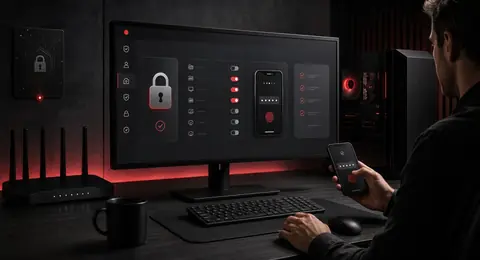
Un accès à distance doit être traité comme une clé. La première règle est de télécharger l’outil depuis le site officiel ou le store reconnu par l’éditeur. Les faux installateurs de logiciels de prise en main à distance sont un classique des arnaques : ils ressemblent à l’outil attendu, mais servent surtout à prendre le contrôle ou à voler des identifiants. Cette vérification paraît basique, pourtant elle évite une grande partie des incidents.
Ensuite, limitez la durée. Pour aider quelqu’un, utilisez une session qui demande une validation visible et un code temporaire. Pour votre propre PC, activez l’accès sans surveillance seulement si vous en avez réellement besoin. Dans les deux cas, utilisez un compte protégé par double authentification quand le service le permet.
Pour compléter cette lecture, Navi lec : tout savoir sur cette apporte des repères utiles sur navi lec : tout savoir sur cette solution pour piloter sa maison.
Le meilleur mot de passe ne compense pas un accès oublié. La révocation fait partie du dépannage, au même titre que la réparation.
La personne assistée doit aussi voir ce qui se passe. Avant une intervention, annoncez les actions prévues : ouvrir les paramètres, vérifier un pilote, déplacer un fichier, installer une mise à jour. Si vous devez accéder à des documents privés, demandez explicitement. Cette discipline n’est pas administrative ; elle évite surtout les ambiguïtés et crée une preuve de consentement.
Après la session, fermez l’outil, supprimez les codes enregistrés et vérifiez la liste des appareils autorisés. Si un accès permanent a été créé pour une urgence, retirez-le lorsque l’urgence est terminée. Cette étape prend une minute et protège beaucoup plus qu’un long discours sur la cybersécurité.
Une bonne session laisse une trace minimale. Elle ne crée pas un nouvel accès permanent.
Pensez aussi aux comptes enregistrés dans le navigateur, aux dossiers de téléchargement et aux notifications qui apparaissent pendant la prise en main. Le technicien ou le proche qui contrôle le PC n’a pas forcément besoin de tout voir pour résoudre le problème. Fermer les applications inutiles avant la connexion protège la vie privée, mais simplifie aussi l’intervention : moins de fenêtres, moins d’erreurs, moins de risque de cliquer sur un mauvais bouton pendant que la personne assistée commente la situation.
Dans certains cas, ne pas se connecter est la meilleure décision. Ce refus protège la personne autant que l’intervenant.
Il y a des cas où le bon choix consiste à ne pas prendre la main. Si la machine contient des données sensibles, si la personne ne comprend pas ce qu’elle autorise, si le réseau semble compromis ou si l’appel vient d’un inconnu qui pousse à installer un outil, arrêtez. Les arnaques au faux support utilisent précisément ces logiciels parce qu’ils sont efficaces.
Évitez aussi le contrôle à distance pour saisir des mots de passe bancaires, valider un paiement, ouvrir une messagerie confidentielle ou manipuler des documents RH. Quand c’est nécessaire, la personne assistée doit reprendre la main et masquer ce qui doit l’être. Le partage d’écran n’efface pas les règles de confidentialité.
Ce principe protège les deux côtés. Il évite aussi les malentendus après intervention, quand une action sensible a été vue.
Dans un contexte professionnel, le sujet doit être cadré par des droits, des journaux et une procédure. Qui peut se connecter ? À quelles heures ? Avec quel compte ? Où l’intervention est-elle notée ? Sans ces réponses, vous ne gérez pas un support : vous accumulez des accès informels qui deviendront difficiles à auditer.
La règle est stricte : pas d’accès flou sur une machine sensible. Le doute doit arrêter l’intervention, même si cela ralentit.
Si l’entreprise a déjà un outil de gestion de parc, utilisez-le plutôt qu’un logiciel gratuit installé au cas par cas. Le parc informatique gagne en cohérence : mêmes droits, mêmes journaux, même révocation des accès, mêmes règles de mot de passe. Un outil gratuit peut dépanner une urgence, mais il ne remplace pas une politique d’administration dès que plusieurs postes ou plusieurs intervenants entrent dans le périmètre.
Avec cette méthode, le choix devient assez clair. Pour une aide ponctuelle Windows, Quick Assist suffit souvent. Pour une machine personnelle accessible de partout, Chrome Remote Desktop ou DWService peuvent faire l’affaire. Pour un usage technique plus autonome, RustDesk mérite un test. Pour du support récurrent, il faut accepter que la version gratuite ne soit peut-être pas le bon outil.
Le contrôle à distance est excellent quand il reste proportionné. Il devient risqué quand il se transforme en accès permanent que personne ne surveille.
Cette proportion se voit dans les détails : un accès nommé, une durée prévue, un compte identifié, une raison claire et une sortie propre. Si l’un de ces éléments manque, vous n’avez pas encore choisi un outil ; vous avez seulement ajouté un logiciel de plus sur la machine. La simplicité utile consiste à réduire l’intervention à ce qui est nécessaire, puis à revenir à un état fermé.
Un outil gratuit pour piloter un PC à distance peut faire gagner beaucoup de temps, mais il ne remplace pas une décision propre. Le meilleur choix dépend du scénario, du système, du niveau de confiance, des limites de licence et de la sécurité du compte. La bonne configuration est celle qui donne juste assez d’accès, juste assez longtemps, à la bonne personne.
Si vous devez retenir une priorité, retenez celle-ci : commencez léger, validez chaque session, protégez le compte et retirez ce qui n’est plus utile. Un dépannage réussi ne doit jamais laisser derrière lui une porte ouverte.
Pour approfondir ce point, consultez transfert fichiers sécurisé, qui traite plus précisément de transférer des fichiers vite et sans ouvrir une faille.
Ces pages officielles ont servi à vérifier les usages, plateformes et limites générales des outils cités.
Fonctionnement général de Chrome Remote Desktop et accès à distance.
ConsulterCadrage de l’assistance ponctuelle intégrée à Windows.
ConsulterDifférence entre assistance ponctuelle et bureau à distance Windows.
ConsulterVérification du positionnement open source et des options d’hébergement.
ConsulterRéférence officielle pour le téléchargement et les options de licence.
ConsulterAlternative gratuite orientée accès distant via navigateur.
Consulter
À lire aussi

Le Firestick TV stick transforme n'importe quel écran en plateforme de divertissement. Pour en tirer le meilleur, vous avez [ ]
· ·13 min 
Le guide clair pour partager une connexion internet avec un PC, une tablette ou une console : méthode, sécurité, data et dépannage.
 · ·8 min

La qualité d'une navigation en ligne ne se devine pas ; elle se mesure. Pourtant, beaucoup hésitent encore à lancer un [ ]
· ·15 min 
Voici comment couper l'overlay Discord globalement ou par jeu, vérifier le raccourci et corriger les conflits qui gênent les FPS ou l'affichage.
· ·5 min 
Microsoft Intune devient utile quand le déploiement est cadré. Voici une méthode progressive pour sécuriser les appareils sans casser le quotidien des équipes.
· ·11 min 
Un message d'absence Teams utile ne se limite pas à un statut : il doit indiquer la période, le relais, l'urgence et rester cohérent avec Outlook.
· ·12 min Un recap net, des sorties a surveiller et nos meilleurs debriefs sans spam.
Aucun spam. Désinscription en un clic.
