Compte
Mot de passe
Le mot de passe est-il refusé partout ?
Impact décision : Passez par la récupération du compte plutôt que de multiplier les essais.


Pour se connecter au PlayStation Network, commencez par le plus simple : votre console doit être connectée à Internet, votre compte PlayStation doit exister, l’adresse e-mail doit être la bonne et le mot de passe doit être valide. Si la vérification en deux étapes est active, un code supplémentaire peut aussi être demandé.
La plupart des blocages viennent d’un détail très concret : mauvaise adresse e-mail, compte non vérifié, mot de passe changé récemment, code 2SV indisponible, connexion réseau instable ou suspension. Avant de réinitialiser tout votre compte, il vaut mieux identifier où la connexion bloque vraiment.
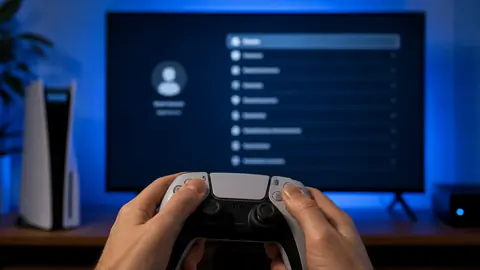
Sur PS5, ouvrez les Paramètres, puis allez dans Utilisateurs et comptes. Dans la partie compte, choisissez l’option de connexion au PlayStation Network. La console demande généralement l’identifiant de connexion, c’est-à-dire l’adresse e-mail du compte, puis le mot de passe.
Si vous utilisez déjà un compte sur la console, vérifiez que vous êtes sur le bon profil utilisateur. C’est un piège fréquent dans une maison où plusieurs joueurs partagent la même PS5. Le profil local et le compte PSN ne sont pas exactement la même chose : un profil peut exister sur la console sans être connecté au bon compte en ligne. Avant de modifier le mot de passe, assurez-vous donc que vous n’êtes pas simplement sur le profil d’un autre joueur.
Après la connexion, la console peut demander une étape de sécurité. Ne la sautez pas si elle apparaît.
Si la vérification en deux étapes est activée, entrez le code reçu par SMS, généré par l’application d’authentification ou issu d’un code de secours. Sans cette étape, le mot de passe seul ne suffit pas.
Si vous configurez une nouvelle PS5, prenez aussi le temps de vérifier les paramètres de partage de console et de jeu hors ligne. Ce réglage ne sert pas à créer la connexion PSN, mais il peut expliquer pourquoi certains jeux ou contenus ne semblent pas disponibles sur le bon profil après connexion.
Sur PS4, le chemin se trouve dans Paramètres > Gestion du compte. Le menu change, mais pas le principe.
Choisissez ensuite la connexion au PlayStation Network, puis entrez l’adresse e-mail et le mot de passe du compte. Si le compte n’a jamais été utilisé sur cette console, la PS4 peut demander une validation supplémentaire.
Pour approfondir ce point, consultez pratique pour connecter une manette PS4 ou, qui traite plus précisément de guide pratique pour connecter une manette ps4 ou ps5 à votre console ou pc.
Là aussi, faites attention au profil local. Une PS4 familiale peut contenir plusieurs utilisateurs, chacun avec ses sauvegardes, ses paramètres et parfois son compte PSN. Si vous vous connectez au mauvais profil, vous aurez l’impression que votre compte, vos amis ou vos jeux ont disparu.
Ces vérifications règlent une grande partie des blocages de connexion.
Une fois connecté, vérifiez que la session est bien active avant de lancer le PlayStation Store ou un jeu en ligne. Certains menus affichent encore une interface normale même si la connexion au PSN n’est pas complète. Le test le plus simple consiste à ouvrir la liste d’amis, le profil ou le Store : si ces éléments chargent correctement, la connexion est généralement effective.
Le PlayStation Network utilise l’adresse e-mail comme identifiant de connexion. Si vous avez plusieurs adresses, testez d’abord celle qui reçoit les e-mails PlayStation. Cherchez dans votre boîte des messages de vérification, d’achat, de changement de mot de passe ou de sécurité.
Si le mot de passe est refusé, évitez les essais en boucle. Utilisez la récupération officielle du compte pour créer un nouveau mot de passe. C’est plus sûr, et cela limite le risque de blocage temporaire ou de confusion si vous avez changé votre mot de passe récemment sur un autre appareil. Après modification, reconnectez-vous proprement sur la console plutôt que de reprendre une session déjà ouverte.
Le bon réflexe dépend du type de blocage affiché.
Le mot de passe est-il refusé partout ?
Impact décision : Passez par la récupération du compte plutôt que de multiplier les essais.
La console demande-t-elle un code de vérification ?
Impact décision : Utilisez l’application, le SMS ou un code de secours si vous en avez un.
Le compte fonctionne ailleurs mais pas sur la console ?
Impact décision : Regardez la connexion Internet, le PSN et la mise à jour système.
Un message parle-t-il d’un compte ou d’une console suspendue ?
Impact décision : Cherchez l’e-mail officiel et évitez les manipulations inutiles.
Si vous pensez que l’adresse e-mail du compte a été modifiée sans votre accord, traitez le problème comme un incident de sécurité. Vérifiez vos e-mails, changez les mots de passe liés et passez par les options de récupération officielles.
La vérification en deux étapes ajoute une protection au compte. Après le mot de passe, PlayStation demande un code. Ce code peut venir d’un SMS, d’une application d’authentification ou d’un code de secours conservé lors de l’activation.
Si vous avez encore accès au téléphone ou à l’application, la connexion reste simple. Entrez le code demandé, puis validez. Si le code ne fonctionne pas, attendez quelques secondes avant d’en générer un autre, car les applications d’authentification changent régulièrement de code.
Si vous avez perdu le téléphone, la situation devient plus délicate. Les codes de secours sont faits pour ce cas. Sans code de secours, il faut récupérer l’accès au compte et prouver que vous en êtes bien le titulaire. C’est plus long, mais c’est normal : cette étape protège aussi les comptes contre le vol. Elle évite qu’une personne ayant seulement votre mot de passe puisse retirer la protection et prendre le contrôle du compte.
La connexion PSN ne bloque pas toujours au même endroit.

C’est là que vous connectez le compte, modifiez la sécurité et vérifiez les informations principales.

Si la 2SV est active, le mot de passe ne suffit pas : il faut aussi le code demandé.
Tout n’est pas un problème de mot de passe. Les profils familiaux peuvent aussi modifier l’accès.
Un autre cas peut troubler la connexion : le compte enfant ou le groupe familial. Un jeune joueur peut avoir son propre profil sur la console, mais certaines actions restent contrôlées par le compte adulte responsable. Si les restrictions empêchent l’accès à certaines fonctions en ligne, le mot de passe n’est pas forcément en cause.
Dans ce cas, vérifiez les paramètres familiaux depuis le compte parent. Âge autorisé, communication, jeux en ligne, achats et confidentialité peuvent modifier l’expérience. Là encore, il faut séparer connexion au PSN et autorisation d’utiliser certaines fonctions.
Si le compte fonctionne sur navigateur ou dans l’application PlayStation, mais pas sur la console, regardez plutôt la connexion locale. Testez le réseau, redémarrez la console, vérifiez l’état du PSN et installez les mises à jour système si elles sont en attente.
Un Wi-Fi faible peut suffire à créer des erreurs de connexion. Si possible, testez avec un câble Ethernet ou rapprochez la console de la box. Pensez aussi aux réglages de date et heure : une console mal synchronisée peut poser problème avec certains services en ligne. Si tout fonctionne sur un autre réseau, par exemple via un partage de connexion temporaire, votre box ou vos DNS peuvent être à examiner.
Si un message d’erreur indique une suspension du compte ou de la console, les manipulations réseau ne régleront rien. Dans ce cas, cherchez l’e-mail envoyé par PlayStation. Il précise généralement la raison et la durée de la suspension.
Avant de considérer le problème réglé, sécurisez les accès importants.
Ne saisissez jamais votre mot de passe PlayStation sur une page douteuse. Passez toujours par la console, l’application officielle ou la gestion de compte PlayStation. Les fausses pages de connexion existent, surtout autour des promesses de jeux gratuits, de crédits PSN ou de skins offerts.
Activez une protection forte si ce n’est pas déjà fait. La vérification en deux étapes ou une méthode de connexion moderne comme une passkey limite les risques. Notez aussi vos codes de secours dans un endroit sûr, hors de la console et du téléphone principal.
Enfin, évitez de partager un compte entre amis. En plus des risques de sécurité, cela complique la récupération en cas de mot de passe changé, d’achat contesté ou de console principale modifiée. Un compte PSN doit rester lié à son propriétaire.
Gardez l’ordre des vérifications. C’est ce qui évite les réinitialisations inutiles.
Pour vous connecter au PlayStation Network, avancez dans l’ordre : profil console, connexion Internet, adresse e-mail, mot de passe, puis vérification en deux étapes.
Si une étape bloque, isolez-la avant de tout réinitialiser. Vous gagnerez du temps et éviterez les fausses pistes.
Dans la majorité des cas, le problème vient d’un identifiant confondu, d’un code de sécurité manquant ou d’un réseau instable. Gardez vos informations de récupération à jour, protégez votre compte et utilisez seulement les chemins officiels de connexion.
À consulter également : Microsoft Intune, bien démarrer sans bloquer les, pour les aspects propres à microsoft intune, bien démarrer sans bloquer les postes ni les utilisateurs.

À lire aussi

Steam Deck 2 n'est pas un produit disponible : mieux vaut distinguer rumeurs, attentes réalistes et besoins de jeu immédiats.
· ·6 min 
Prime Xbox : comprendre Prime Gaming, le Game Pass, les comptes et les plateformes.
 · ·12 min

Avant de réinstaller Steam, vérifiez si la panne touche le service, votre connexion, le client ou seulement un jeu.
· ·5 min 
Un code erreur PS5 aide surtout à identifier la famille du problème : réseau, PSN, jeu, téléchargement ou mise à jour.
· ·5 min 
Les jeux service promettent du contenu régulier, mais les battle pass peuvent aussi créer de la pression. Voici comment garder le contrôle.
· ·7 min 
Un guide clair pour distinguer émulateur, ROM, BIOS, copie personnelle, sites risqués et collections officielles.
· ·8 min Un recap net, des sorties a surveiller et nos meilleurs debriefs sans spam.
Aucun spam. Désinscription en un clic.
