Limite légère
Un clavier virtuel au premier lancement ou un écran de configuration ponctuel reste acceptable pour beaucoup de joueurs.

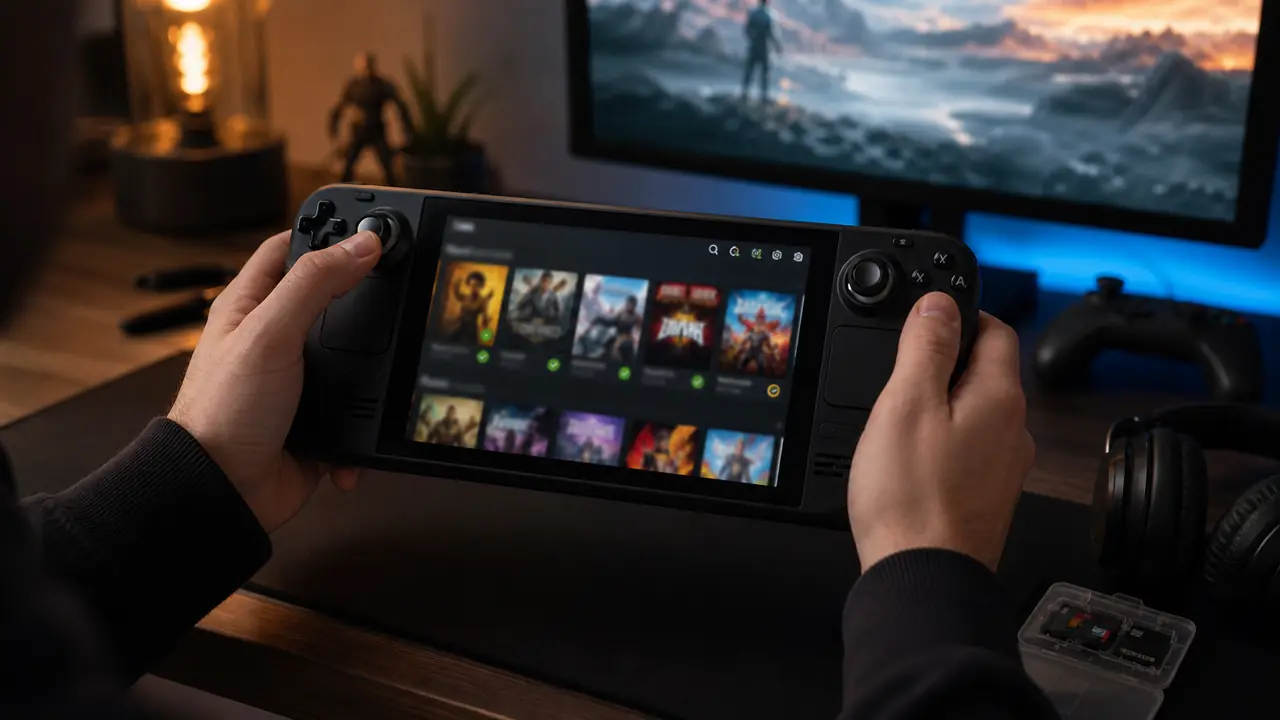
Sur Steam Deck, les jeux à installer en priorité sont ceux marqués Steam Deck Verified. Les jeux Playable peuvent très bien tourner, mais seulement si leur limite ne vous gêne pas : texte petit, clavier virtuel, réglage graphique, launcher ou connexion obligatoire. Avant de télécharger 80 Go pour rien, vérifiez le badge Steam, les contrôles, l’anti-cheat, la lisibilité, les performances, le stockage et l’autonomie probable. Que vous gardiez le modèle LCD d’origine ou que vous veniez de passer au Steam Deck OLED, la logique reste la même : viser des jeux vraiment compatibles et confortables.
Pour compléter cette lecture, Jouer à Fortnite sur Switch et Switch apporte des repères utiles sur jouer à fortnite sur switch et switch 2 sans mauvaise surprise.
La bonne méthode tient en une minute. Elle évite la plupart des mauvaises surprises, surtout sur les gros AAA, les jeux multijoueurs compétitifs et les titres PC pensés clavier-souris. Elle vous donne aussi quelques repères chiffrés simples (stockage, autonomie) pour décider vite si un jeu vaut le coup sur votre Deck en 2026.
Si un jeu coche ces points, le risque de mauvaise surprise baisse nettement.
Pour répondre à la question « Quel jeu sur Steam Deck lancer en premier ? », commencez par les jeux Steam Deck Verified. Valve indique alors que le lancement, l’affichage, les contrôles et l’expérience de base ont été testés pour la machine. Ce n’est pas une promesse de perfection éternelle, mais c’est le meilleur signal officiel pour installer sans passer la soirée dans les réglages.
Les jeux Playable viennent juste après. Ils peuvent être très agréables, mais il faut lire la raison du badge. Un clavier virtuel à ouvrir une fois au lancement, ce n’est pas grave. Un texte minuscule dans un RPG dense ou un launcher capricieux, c’est une autre histoire.
Au 1er juin 2026, le bon réflexe reste de vérifier la fiche Steam du jeu juste avant l’achat ou l’installation. Un patch du jeu, de Proton ou de SteamOS peut améliorer ou dégrader l’expérience. Pour les exemples, privilégiez des titres dont la fiche affiche clairement le badge Steam Deck le jour J, puis complétez avec des retours récents de joueurs.
Dans la pratique, un bon panier Steam Deck mélange trois familles. D’abord, un ou deux jeux Verified que vous lancez sans préparation. Ensuite, quelques Playable dont vous acceptez la limite, par exemple une saisie clavier occasionnelle. Enfin, un jeu plus lourd à garder pour les sessions branchées ou courtes. Cette sélection évite de remplir le SSD avec cinq titres qui demandent tous les mêmes compromis.
Pour les jeux que vous possédez déjà, ne vous fiez pas seulement à votre souvenir sur PC. Un jeu fluide sur tour peut devenir moins agréable si l’interface est dense, si les sous-titres sont minuscules ou si le launcher réclame une authentification au mauvais moment. Le Steam Deck récompense les jeux qui se reprennent vite et se contrôlent proprement.
Pour comprendre ces badges, il faut voir comment marche le Steam Deck : la console tourne sous SteamOS (basé sur Linux) et lance la plupart des jeux Windows via Proton, une couche de compatibilité. Certains titres fonctionnent presque comme sur un PC Windows classique, d’autres dépendent beaucoup plus de cette traduction logicielle, des pilotes et des systèmes d’anti-cheat, ce qui explique les différences de compatibilité.
Pour approfondir ce point, consultez steam frame, qui traite plus précisément de steam frame, ce que prépare vraiment le casque vr de valve.
Les badges ne sont utiles que si vous les transformez en décision. Voici la lecture pratique à garder.
| Statut ou situation | Ce que cela signifie | Risque principal | Décision recommandée |
|---|---|---|---|
| Verified | Jeu testé pour Steam Deck selon les critères Steam. | Performances variables selon réglages, patchs ou préférences personnelles. | Installer en priorité, puis lire les retours récents si le jeu est lourd. |
| Playable | Le jeu fonctionne, mais une limite est signalée. | Texte petit, clavier virtuel, launcher, réglage manuel ou interface moins confortable. | Installer seulement si la limite indiquée est acceptable pour vous. |
| Unsupported | Steam signale un problème bloquant ou une incompatibilité. | Jeu qui ne se lance pas, anti-cheat non supporté, fonction clé absente. | Éviter, sauf test récent très fiable qui prouve le contraire. |
| Unknown | Le jeu n’a pas encore reçu de validation officielle. | Incertitude totale avant essai. | Chercher retours récents, ProtonDB et gameplay Steam Deck. |
Unknown ne veut pas dire incompatible. Cela signifie surtout que Valve ne vous donne pas encore de feu vert officiel. ProtonDB peut alors aider, à condition de le traiter comme un signal communautaire, pas comme une certification.
Un clavier virtuel au premier lancement ou un écran de configuration ponctuel reste acceptable pour beaucoup de joueurs.
Un texte trop petit ou une interface dense fatigue vite sur écran portable, même si le jeu se lance.
Un anti-cheat incompatible ou un launcher instable peut rendre le jeu inutile sur SteamOS.
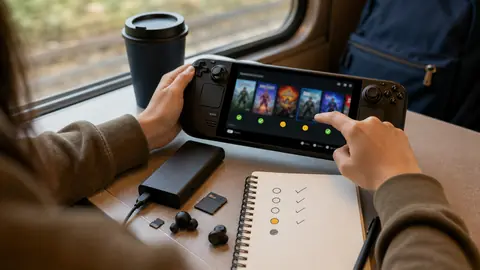
Avant de lancer le téléchargement, vérifiez ces points. C’est particulièrement utile si le jeu dépasse 50 ou 80 Go, ou si vous partez en déplacement avec une connexion limitée.
| Critère à vérifier | Pourquoi c’est important | Signal rassurant | Signal d’alerte |
|---|---|---|---|
| Badge Steam Deck | Il donne le niveau de validation officiel. | Verified récent ou Playable bien expliqué. | Unsupported, Unknown sans retours récents. |
| Contrôles manette | Le Steam Deck reste d’abord une console portable. | Interface manette native. | Menus pensés clavier-souris. |
| Lisibilité | L’écran portable pardonne peu les textes denses. | UI scalable, sous-titres lisibles. | Police minuscule, nombreux menus. |
| Performances | Un jeu compatible peut demander des compromis. | 30 FPS stables avec réglages raisonnables. | Saccades, chauffe, réglages bas obligatoires. |
| Anti-cheat | C’est le point sensible des jeux compétitifs. | Support SteamOS clairement confirmé. | Retours récents de blocage en ligne. |
| Stockage | Les gros jeux mangent vite la marge disponible. | Place libre pour mises à jour et shader cache. | SSD presque plein après installation. |
| Autonomie | Le confort portable dépend autant de la batterie que du FPS. | Jeu indé ou ancien peu gourmand. | AAA récent qui impose puissance et Wi-Fi. |
Valve annonce une batterie de 40 Wh et 2 à 8 heures d’autonomie pour le Steam Deck LCD selon le contenu. Pour le Steam Deck OLED, la batterie passe à 50 Wh, avec 3 à 12 heures annoncées et un gain de 30 à 50 % selon Valve. Ces chiffres restent liés aux conditions de test, notamment 30 images par seconde, luminosité et volume modérés.
En première approximation, l’autonomie ≈ capacité de la batterie (Wh) divisée par la consommation moyenne du jeu (W). Par exemple, un AAA qui tire autour de 20 W sur un Steam Deck OLED de 50 Wh tournera souvent entre 2 et 3 heures, là où un jeu indé plus léger à 10 W pourra dépasser 4 à 5 heures. Ces valeurs restent indicatives, mais elles aident à juger si un jeu convient à vos trajets.
Cas simple : si un jeu pèse 90 Go sur un modèle 256 Go, ne regardez pas seulement la place théorique. Gardez de la marge pour les mises à jour, le shader cache, les captures et les autres jeux. Remplir le stockage à ras bord finit souvent par rendre la machine pénible. Essayez de garder en permanence au moins 20 à 25 % d’espace libre sur le SSD pour que le système reste fluide.
Si vous vous demandez « Quel jeu sur Steam Deck privilégier ? », sachez que les meilleurs choix ne sont pas toujours les plus spectaculaires. Les jeux indés, rogue-lites, jeux 2D, RPG solo et jeux d’action-aventure bien adaptés à la manette donnent souvent le meilleur ratio confort, autonomie et reprise rapide.
Les jeux plus anciens ou moins gourmands tiennent généralement mieux sur batterie. Ils laissent aussi plus de marge pour stabiliser les FPS. À l’inverse, un AAA récent peut être compatible tout en demandant un plafond à 30 FPS, des réglages graphiques modestes et une batterie surveillée.
Pour approfondir ce point, consultez Installer Windows 11 24H2 en 2026 sans, qui traite plus précisément de installer windows 11 24h2 en 2026 sans forcer une mauvaise mise à jour.
Pour un jeu multijoueur compétitif, soyez plus strict. La question n’est pas seulement « est-ce que ça se lance ? ». Il faut savoir si l’anti-cheat accepte SteamOS, si les serveurs ne bloquent pas Proton et si les mises à jour ne cassent pas la compatibilité.
Autre point souvent sous-estimé : le rythme de jeu. Un city-builder à menus denses peut être jouable, mais peu agréable dans un train. Un action-RPG qui sauvegarde souvent et accepte 30 FPS stables peut être meilleur compagnon de voyage, même s’il est techniquement plus ambitieux. La compatibilité est un seuil. Le confort réel est votre critère final.
En 2026, le Steam Deck est disponible sans système de réservation prolongé : vous pouvez l’acheter directement auprès de Valve, via la page officielle Steam Deck ou la boutique Steam, avec parfois quelques ruptures lors des grosses promotions.
Le Steam Deck OLED est là aux côtés du modèle LCD d’origine. Le Deck OLED profite d’un écran plus contrasté et d’une batterie d’environ 50 Wh, alors que le LCD reste sur 40 Wh. La compatibilité des jeux reste la même, mais l’OLED rend souvent les jeux sombres plus lisibles et améliore l’autonomie en mobilité.
Valve vend le Steam Deck au prix officiel indiqué sur sa boutique : le modèle LCD reste le Valve Steam Deck au prix d’entrée, tandis que le Deck OLED est plus cher, mais offre un meilleur confort et une batterie plus endurante. Si vous jouez surtout à des jeux indés légers, le Deck au prix d’entrée peut suffire. Si vous visez beaucoup de AAA compatibles, l’écart de prix vers l’OLED se justifie souvent par les minutes d’autonomie et de confort gagnées.
Autrement dit, la réponse à « Comment avoir le Steam Deck ? » ou « Quand sera disponible la Steam Deck ? » est désormais simple : la machine est en vente continue chez Valve, et le vrai choix porte surtout sur le modèle (LCD ou OLED) et la capacité de stockage selon les jeux que vous souhaitez installer.
Un jeu peut être compatible et rester désagréable. C’est souvent là que les avis se contredisent : l’un accepte un texte petit, l’autre trouve le même jeu injouable au bout de vingt minutes.
La compatibilité ne change pas fondamentalement entre Steam Deck LCD et OLED. Le modèle OLED peut rendre le même jeu plus agréable grâce à l’écran, à la batterie et au confort général, mais il ne rend pas compatible un anti-cheat qui bloque SteamOS.
Installez Verified d’abord. Passez aux jeux Playable si la limite signalée ne vous dérange pas. Ne rejetez pas automatiquement les jeux Unknown, mais vérifiez les retours récents avant de télécharger. Sur les gros jeux et le multijoueur, soyez plus prudent avec l’anti-cheat, le launcher, le stockage et l’autonomie. Que ce soit sur Steam Deck LCD ou OLED, la prochaine action est simple : ouvrez la fiche Steam, lisez le badge, regardez la limite indiquée, estimez rapidement l’impact sur votre stockage et votre batterie, puis cherchez un retour Steam Deck récent si le jeu est lourd ou connecté.
Pour approfondir ce point, consultez Xbox Cloud Gaming sur TV LG, qui traite plus précisément de xbox cloud gaming sur tv lg, jouer sans console sans mauvaise surprise.

À lire aussi

Steam Deck 2 n'est pas un produit disponible : mieux vaut distinguer rumeurs, attentes réalistes et besoins de jeu immédiats.
 · ·6 min

Prime Xbox : comprendre Prime Gaming, le Game Pass, les comptes et les plateformes.
· ·12 min 
Avant de réinstaller Steam, vérifiez si la panne touche le service, votre connexion, le client ou seulement un jeu.
· ·5 min 
Un code erreur PS5 aide surtout à identifier la famille du problème : réseau, PSN, jeu, téléchargement ou mise à jour.
· ·5 min 
Les jeux service promettent du contenu régulier, mais les battle pass peuvent aussi créer de la pression. Voici comment garder le contrôle.
· ·7 min 
Un guide clair pour distinguer émulateur, ROM, BIOS, copie personnelle, sites risqués et collections officielles.
· ·8 min Un recap net, des sorties a surveiller et nos meilleurs debriefs sans spam.
Aucun spam. Désinscription en un clic.
