Pilote sensible
GPU, stockage, audio USB ou anti-cheat peuvent retarder une proposition de mise à jour.


Forcer Windows 11 24H2 n’a plus le même sens en 2026 qu’au moment où la mise à jour venait de sortir. Le bon réflexe n’est plus de contourner le calendrier de Microsoft à tout prix, mais de vérifier si votre PC doit rester sur Windows 11 24H2, passer à une version plus récente, ou attendre parce qu’un blocage de compatibilité protège encore la machine. Ce tri évite de confondre impatience et mauvaise mise à jour.
Pour approfondir ce point, consultez Resident Evil 2026 : préparez-vous à frissonner, qui traite plus précisément de resident evil 2026 : préparez-vous à frissonner avec ce casting de choc.
L’ancien article donnait surtout des manipulations de stratégie de groupe et de Registre. Cette refonte repart de zéro : elle explique quand installer manuellement, quelle méthode choisir, comment préparer un PC de jeu ou de travail, et comment revenir à une configuration normale après l’opération. L’objectif est simple : obtenir une mise à jour propre, sans transformer Windows Update en terrain d’expérimentation ni laisser un réglage caché bloquer la suite.
Le point important tient en une phrase : installer vite n’est utile que si le PC reste compatible, sauvegardé et capable de recevoir les correctifs suivants.
Si votre ordinateur est déjà sous Windows 11 et que Windows Update vous propose une version plus récente, il n’y a généralement aucune raison de cibler 24H2 manuellement. Microsoft indique désormais que Windows 11 25H2 est la dernière version disponible pour les PC existants éligibles, tandis que 24H2 Home et Pro atteignent leur fin de mises à jour le 13 octobre 2026. Viser 24H2 reste utile seulement si vous avez une contrainte claire et un plan de retour arrière.
| Situation | Décision prudente | Méthode à privilégier |
|---|---|---|
| Windows Update propose 25H2 | Installer la version actuelle si le PC est compatible | Windows Update ou Assistant d’installation |
| PC bloqué sans proposition | Vérifier les blocages connus avant de forcer | Page Release Health Microsoft |
| Besoin de cibler 24H2 | Utiliser une politique temporaire, puis la retirer | Stratégie de groupe ou Registre |
| Réinstallation complète | Sauvegarder puis créer un support propre | Media Creation Tool ou ISO officiel |
Ce changement de contexte rend l’ancien angle “astuce immédiate” trop agressif. Une mise à jour majeure de Windows modifie le noyau, les pilotes, le stockage, la sécurité et parfois les performances en jeu. Sur une machine qui sert aussi à streamer, monter des vidéos ou travailler, la stabilité compte plus que la nouveauté.
Commencez par le canal officiel.
Avant toute manipulation, ouvrez Paramètres, puis Windows Update, et lancez une recherche manuelle. Cette étape respecte les mécanismes de compatibilité : si Microsoft retient votre machine à cause d’un pilote, d’un périphérique ou d’une application, Windows Update évite souvent de vous pousser vers une version qui posera problème. C’est frustrant, mais c’est aussi la différence entre une attente saine et une installation fragile.
Sur un PC de jeu, ce filtre est précieux. Un pilote graphique récent, un anti-cheat, une carte son USB ou un logiciel RGB peuvent suffire à rendre une mise à jour moins fluide que prévu. Attendre quelques semaines peut être plus rationnel que de réparer une installation instable qui redémarre mal un vendredi soir, surtout si la machine sert aussi au streaming ou au travail.
Si aucune alerte ne concerne votre configuration et que vous voulez installer manuellement, passez alors à l’Assistant d’installation. C’est plus propre que de commencer par le Registre, car l’outil Microsoft vérifie la compatibilité matérielle avant de poursuivre.
Le guide consacré à installer Docker étape par étape sur Debian détaille les éléments utiles autour de comment installer docker étape par étape sur debian 13.
L’Assistant d’installation Windows sert précisément aux PC compatibles qui n’ont pas encore reçu automatiquement la mise à jour de fonctionnalité. Il télécharge et installe la dernière version disponible pour la machine. En 2026, cela signifie souvent 25H2 plutôt que 24H2, ce qui est normal si votre objectif réel est d’être à jour. Si vous cherchez spécifiquement 24H2, l’assistant n’est donc pas toujours l’outil le plus cohérent.
La procédure est simple : téléchargez l’outil depuis Microsoft, exécutez-le en administrateur, acceptez les conditions, laissez l’assistant vérifier le matériel, puis redémarrez quand il le demande. Prévoyez du temps. Le PC peut redémarrer plusieurs fois, et il vaut mieux éviter une session de jeu, un rendu vidéo ou une sauvegarde cloud en parallèle.
Une mise à jour majeure n’est pas une mise à jour de pilote que l’on lance entre deux parties.
Un Windows Update silencieux ne signifie pas forcément que votre ordinateur est abandonné. Il peut manquer un correctif cumulatif préalable, un pilote peut être trop ancien, ou Microsoft peut appliquer un safeguard hold, c’est-à-dire un blocage temporaire pour éviter une incompatibilité connue. Dans ce cas, forcer la version revient à enlever une barrière qui avait peut-être une bonne raison d’exister, surtout sur une configuration de jeu avec périphériques et pilotes spécialisés.
Commencez par les vérifications simples. Lancez les mises à jour de qualité, redémarrez, vérifiez le stockage libre, puis consultez le site du fabricant de la carte mère ou du PC portable. Sur une tour gaming assemblée, regardez surtout le BIOS/UEFI, le pilote chipset, le pilote réseau et le pilote graphique. Une machine qui semble “bloquée sur 23H2” peut seulement attendre un prérequis technique.
Pour compléter cette lecture, Installer un package APPX ou MSIX sans apporte des repères utiles sur installer un package appx ou msix sans casser windows.
Avant d’éditer une politique Windows, éliminez ces causes plus probables.
GPU, stockage, audio USB ou anti-cheat peuvent retarder une proposition de mise à jour.
Une mise à jour cumulative préalable peut être nécessaire avant une version majeure.
CPU, TPM, Secure Boot ou espace disque peuvent empêcher l’installation propre.
Une ancienne cible TargetReleaseVersion peut bloquer la version suivante sans message clair.
Si vous gérez plusieurs PC, notez les versions avec winver et gardez une trace des machines bloquées. Cela évite de mélanger un problème individuel avec une décision de déploiement. Pour un seul ordinateur familial, la règle est plus simple : tant que les correctifs de sécurité arrivent et qu’aucun besoin métier ne pousse à changer, ne forcez pas pour le principe.
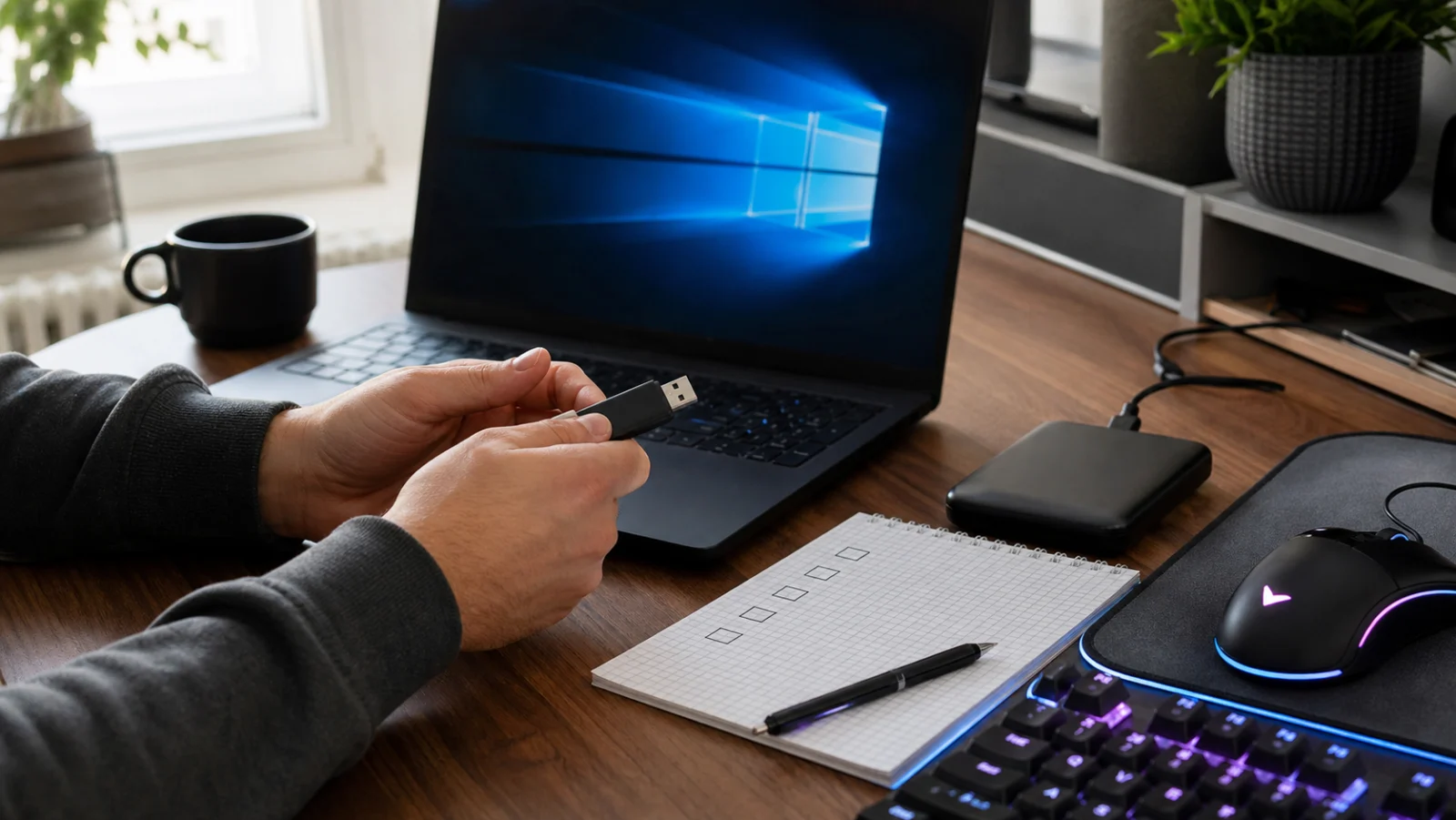
La clé USB n’est pas la première option pour une simple mise à jour depuis un PC sain. Elle devient utile si vous devez réparer une installation abîmée, préparer une autre machine, repartir sur une base propre ou garder un support disponible en cas d’échec. Le Media Creation Tool de Microsoft crée ce support pour les PC x64.
Utilisez une clé d’au moins 8 Go, vide, car son contenu sera effacé. Choisissez la même langue que votre installation actuelle si vous voulez conserver applications et fichiers. Pour un PC Arm, Microsoft précise que le Media Creation Tool Windows 11 ne crée pas de support Arm : il faut attendre la proposition adaptée via Windows Update ou utiliser la voie prévue par le fabricant. Sur un PC x64 classique, gardez cette clé comme outil de dépannage, pas comme excuse pour réinstaller à chaque ralentissement.
Le meilleur outil dépend du problème que vous voulez résoudre, pas seulement de la version Windows visée.
Mise à jour simple
Bon choix pour un PC x64 compatible qui n’a pas encore reçu la dernière version.
Support externe
Utile pour créer une clé USB, réparer ou installer sur un autre PC.
Usage avancé
Pratique pour conserver un fichier d’installation ou monter l’image dans Windows.
Ne téléchargez pas une image Windows depuis un site tiers. Même si le fichier semble légitime, vous perdez la garantie d’intégrité et vous ajoutez un risque inutile. Pour un système d’exploitation, la source officielle est une règle de base, pas une préférence.
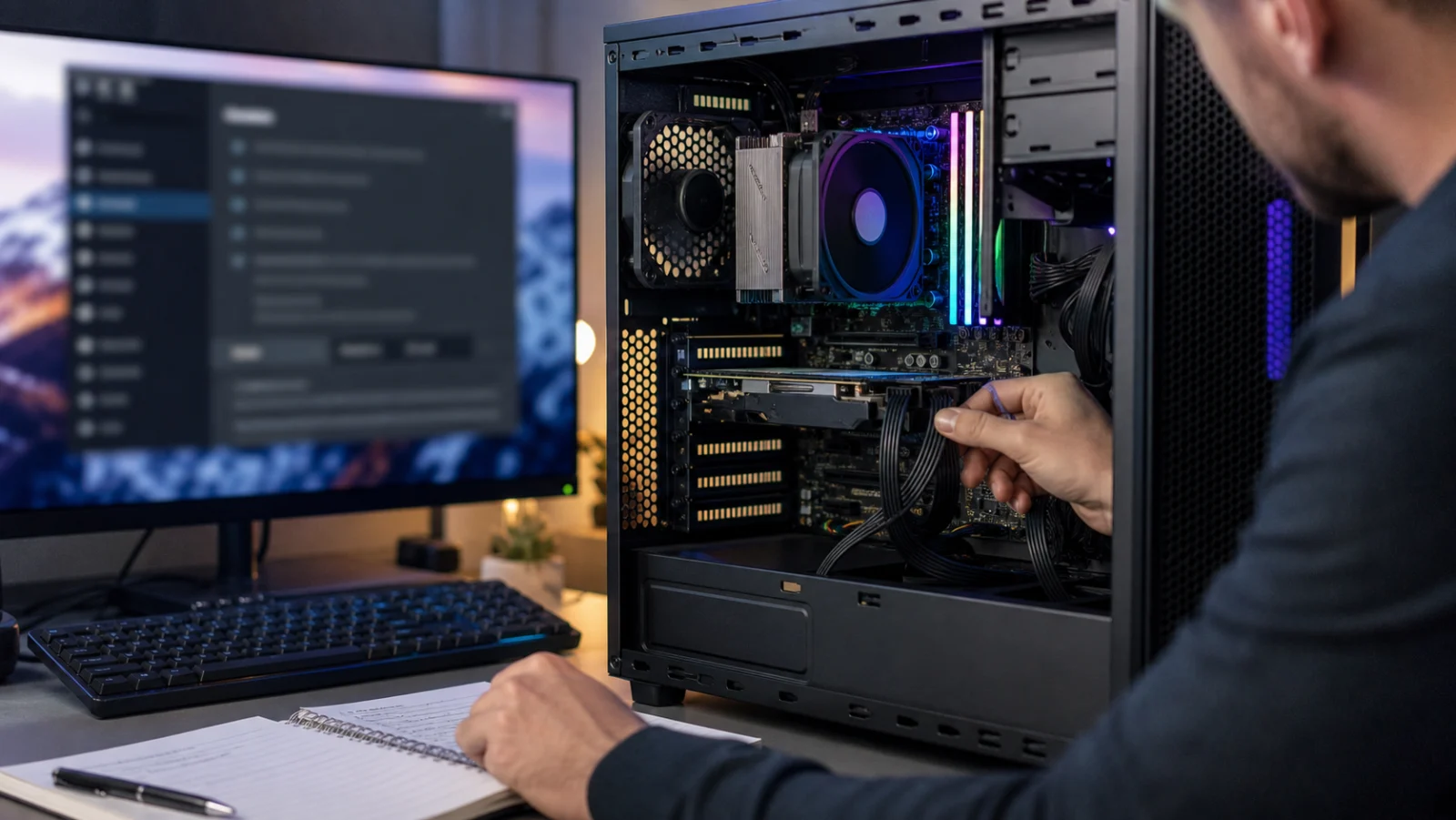
Ce réglage appartient d’abord au monde de l’administration, pas au réflexe de dépannage rapide.
La stratégie de groupe peut cibler une version de mise à jour de fonctionnalité sur Windows 11 Pro, Enterprise ou Education. C’est utile pour stabiliser un parc ou retarder une version supérieure, mais ce n’est pas une astuce anodine pour tout le monde. Vous dites à Windows : reste dans le couloir que je définis, même si une version plus récente devient disponible ensuite.
Pour approfondir ce point, consultez steam deck jeux compatible, qui traite plus précisément de steam deck : quels jeux compatibles installer sans mauvaise surprise ?.
Le chemin historique se trouve dans les paramètres Windows Update des modèles d’administration. Le principe consiste à activer la cible de version, puis à indiquer le produit et la version souhaitée. Pour 24H2, l’idée serait de cibler Windows 11 et 24H2, puis de forcer l’actualisation des stratégies.
gpupdate /forceCe réglage doit rester temporaire. Une fois la mise à jour installée et stabilisée, repassez la politique à “Non configuré” si vous voulez recevoir naturellement les versions suivantes. Sinon, vous risquez de rester accroché à une version qui approche de sa fin de support.
Le Registre fonctionne aussi sur Windows 11 Famille, mais il mérite plus de prudence. Une faute de clé, un copier-coller mal adapté ou une valeur laissée trop longtemps peut rendre Windows Update confus. Avant d’y toucher, créez un point de restauration et exportez la clé concernée. Ce n’est pas compliqué, mais c’est une modification système : elle doit être notée, comprise et supprimée quand elle ne sert plus, sinon elle devient invisible au prochain diagnostic.
Le réglage à vérifier se situe sous la branche des politiques Windows Update. Les noms utilisés dans les tutoriels sont souvent ProductVersion, TargetReleaseVersionInfo et TargetReleaseVersion. Si vous devez cibler 24H2, ne mélangez pas ces valeurs avec un guide prévu pour Windows 10 ou une autre version de Windows 11.
HKEY_LOCAL_MACHINE\SOFTWARE\Policies\Microsoft\Windows\WindowsUpdateAprès l’installation, supprimez les valeurs ajoutées ou remettez la configuration à l’état initial. Garder un ciblage manuel n’est pas une preuve de contrôle ; c’est parfois un piège de maintenance, surtout si vous oubliez ce réglage avant la prochaine version majeure.
Cette liste évite les erreurs les plus coûteuses avant une mise à jour Windows majeure.
Une mise à jour réussie ne s’arrête pas au premier redémarrage. Lancez Windows Update une seconde fois, installez les correctifs cumulés proposés, puis testez les usages réels : jeu principal, casque, micro, manette, capture vidéo, logiciel de streaming et navigateur. Les problèmes apparaissent souvent dans ces détails, pas dans l’écran qui annonce que l’installation est terminée.
Gardez aussi une logique de rollback. Si le PC chauffe plus, perd le réseau, plante en jeu ou refuse un périphérique essentiel, notez l’heure de l’installation et les erreurs observées avant d’essayer dix correctifs au hasard. Une mise à jour majeure se dépanne mieux avec un symptôme précis qu’avec une impression générale de lenteur, parce que vous pouvez alors isoler pilote, stockage, réseau ou application en cause sans multiplier les changements.
Si vous avez utilisé une cible 24H2 par stratégie ou Registre, retirez-la. Ensuite, gardez quelques jours de recul avant de supprimer les fichiers de retour arrière. Windows peut parfois proposer de revenir à la version précédente pendant une fenêtre limitée ; ne brûlez pas cette option si le PC sert à travailler.
Le bon résultat n’est pas seulement “24H2 installé”. C’est un Windows maintenable, capable de recevoir les correctifs mensuels, les pilotes et la prochaine version quand elle devient pertinente.
En 2026, installer Windows 11 24H2 “immédiatement” n’est plus une course à la nouveauté. Si votre PC est éligible à 25H2, suivez plutôt la voie normale. Si vous devez cibler 24H2 pour une raison précise, faites-le avec méthode, sauvegarde et nettoyage des réglages après coup.
Pour un PC gaming ou créatif, la meilleure stratégie reste sobre : Windows Update d’abord, Assistant officiel ensuite, support USB si besoin, Registre seulement en dernier recours. C’est moins spectaculaire qu’une astuce miracle, mais beaucoup plus fiable.
Pour approfondir ce point, consultez insérer disque ps5, qui traite plus précisément de insérer un disque ps5, le bon sens sans forcer le lecteur.

À lire aussi

Le Firestick TV stick transforme n'importe quel écran en plateforme de divertissement. Pour en tirer le meilleur, vous avez [ ]
 · ·13 min

Le guide clair pour partager une connexion internet avec un PC, une tablette ou une console : méthode, sécurité, data et dépannage.
· ·8 min 
La qualité d'une navigation en ligne ne se devine pas ; elle se mesure. Pourtant, beaucoup hésitent encore à lancer un [ ]
· ·15 min 
Voici comment couper l'overlay Discord globalement ou par jeu, vérifier le raccourci et corriger les conflits qui gênent les FPS ou l'affichage.
· ·5 min 
Microsoft Intune devient utile quand le déploiement est cadré. Voici une méthode progressive pour sécuriser les appareils sans casser le quotidien des équipes.
· ·11 min 
Un message d'absence Teams utile ne se limite pas à un statut : il doit indiquer la période, le relais, l'urgence et rester cohérent avec Outlook.
· ·12 min Un recap net, des sorties a surveiller et nos meilleurs debriefs sans spam.
Aucun spam. Désinscription en un clic.
