Source
Dépôts
Les sources de paquets sont-elles propres et à jour ?
Impact décision : Des dépôts incohérents provoquent des versions ou dépendances instables.


Docker revolutionne la manière de déployer et gérer des applications sur Linux en les isolant dans des conteneurs légers et portables. Sur Debian 13, l’installation de cette plateforme de conteneurisation suit une procédure méthodique basée sur les recommandations officielles, permettant à chacun de mettre en place un environnement de virtualisation robuste en quelques minutes. Comprendre chaque étape du processus évite les pièges courants et garantit une configuration stable et sécurisée.
Docker fonctionne comme une couche d’abstraction entre les applications et le système d’exploitation hôte, offrant une isolation complète tout en consommant considérablement moins de ressources qu’une machine virtuelle traditionnelle. Un conteneur Docker encapsule une application avec toutes ses dépendances—bibliothèques, fichiers de configuration, outils—de sorte qu’elle s’exécute de manière identique sur n’importe quel système disposant du moteur Docker.
Sur Debian 13, la popularité de Docker s’accroît auprès des développeurs et administrateurs systèmes qui apprécient sa légèreté et sa flexibilité. Les cas d’usage varient : tester rapidement un logiciel en phase de développement sans altérer la machine hôte, déployer des microservices en production, ou encore créer des environnements de test reproductibles. L’architecture de Docker repose sur plusieurs composants interdépendants qui doivent être compris avant de se lancer.
Le Docker Engine, ou daemon Docker, représente le cœur du système : c’est le processus qui exécute réellement les conteneurs et gère les ressources de la machine. Le Docker Client correspond à l’interface en ligne de commande (CLI) qui communique avec le daemon via une API. Les images Docker sont des fichiers statiques contenant toute la définition d’un conteneur—dépendances, fichiers binaires, configurations. Enfin, les conteneurs constituent les instances en cours d’exécution créées à partir de ces images, chacun disposant de son propre identifiant unique et de son propre système de fichiers isolé.
Le Docker Registry, quant à lui, fonctionne comme un dépôt centralisé (public ou privé) hébergeant les images. Docker Hub, le registre officiel, propose des milliers d’images prêtes à l’emploi, allant des systèmes d’exploitation de base aux applications métier complètes. Cette architecture modulaire explique pourquoi Docker s’est imposé comme standard dans les environnements on-premise aussi bien que dans le cloud.
Une installation stable dépend d’abord du système, des dépôts et des droits.
Les sources de paquets sont-elles propres et à jour ?
Impact décision : Des dépôts incohérents provoquent des versions ou dépendances instables.
L’utilisateur doit-il lancer Docker sans sudo ?
Impact décision : Le groupe docker simplifie l’usage mais demande une vraie maîtrise des droits.
Docker démarre-t-il automatiquement après installation ?
Impact décision : La vérification du service évite un tutoriel réussi en apparence mais inutilisable.
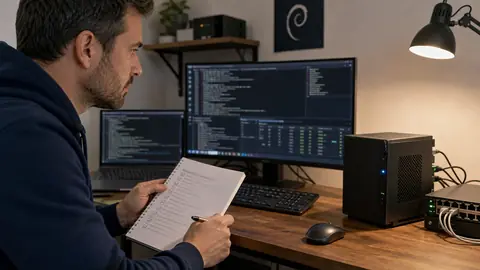
Avant de télécharger et d’installer Docker sur Debian 13, il est impératif de s’assurer que le système dispose des dépendances requises et que les dépôts logiciels sont correctement configurés. Cette phase préparatoire, bien que souvent négligée par les utilisateurs pressés, demeure fondamentale pour éviter des problèmes de compatibility ou de sécurité ultérieurs.
La première action consiste à mettre à jour le cache des paquets du système, permettant au gestionnaire de paquets APT de connaître les versions les plus récentes disponibles dans les dépôts Debian. Cette commande télécharge les métadonnées sans installer quoi que ce soit : elle prépare simplement le système à recevoir de nouveaux paquets. Ouvrez un terminal et exécutez la commande suivante avec les privilèges root :
sudo apt-get update
Une fois le cache rafraîchi, installez les paquets de dépendances essentiels. Docker a besoin de plusieurs outils pour fonctionner correctement : le support du transport HTTPS pour les connexions sécurisées, les certificats d’autorité de certification, l’utilitaire curl pour télécharger des fichiers, et les outils de gestion des clés GPG pour vérifier l’authententicité des paquets. Cette commande installe l’ensemble de ces dépendances :
sudo apt-get install apt-transport-https ca-certificates curl gnupg2
Ces quatre paquets forment la fondation sur laquelle Docker s’appuiera. apt-transport-https permet au gestionnaire de paquets APT d’accéder aux dépôts via des connexions HTTPS chiffrées. ca-certificates contient les certificats racine qui valident les serveurs HTTPS. curl est un outil utilitaire capable de télécharger du contenu depuis internet via la ligne de commande. Enfin, gnupg2 fournit les fonctionnalités de chiffrement et de signature numérique nécessaires pour vérifier que les paquets Docker proviennent bien de sources fiables.
À ce stade, votre Debian 13 possède tous les outils préliminaires. L’étape suivante consiste à ajouter le dépôt officiel Docker à votre liste de sources logicielles, permettant ainsi à votre système de télécharger les versions officielles et à jour de Docker directement depuis les serveurs Docker.
Le dépôt officiel Docker constitue la source fiable pour obtenir les versions les plus récentes et sécurisées de Docker. Plutôt que de télécharger Docker depuis des sources tierces potentiellement compromises, l’ajout du dépôt officiel garantit que vous installez des versions authentifiées et maintenues par Docker Inc.
La première étape consiste à télécharger la clé GPG officielle de Docker et à la stocker sur votre système. Cette clé permettra à votre gestionnaire de paquets de vérifier que tous les paquets téléchargés depuis le dépôt Docker sont authentiques. Exécutez la commande suivante :
sudo curl -fsSL https://download.docker.com/linux/debian/gpg | sudo gpg –dearmor -o /usr/share/keyrings/docker-archive-keyring.gpg
Cette commande télécharge la clé publique de Docker via curl, la convertit au format binaire approprié (opération effectuée par gpg –dearmor), puis la sauvegarde dans le répertoire système réservé aux clés (docker-archive-keyring.gpg). Une fois cette clé en place, APT pourra vérifier chaque paquet Docker.
Ensuite, vous devez indiquer à votre système où trouver le dépôt Docker. Créez une nouvelle entrée dans la liste des sources de paquets :
sudo echo « deb https://download.docker.com/linux/debian $(lsb_release -cs) stable » | sudo tee /etc/apt/sources.list.d/docker.list
Cette commande ajoute une ligne à un fichier dédié dans le répertoire /etc/apt/sources.list.d/, indiquant que les paquets stables pour votre version de Debian (détectée automatiquement par $(lsb_release -cs)) doivent être téléchargés depuis le dépôt Docker officiel. L’option précise où trouver la clé de vérification.
Enfin, rafraîchissez le cache des paquets une deuxième fois pour que votre système découvre les paquets Docker disponibles dans ce nouveau dépôt :
sudo apt-get update
À la fin de cette commande, vous devriez voir apparaître le nom de votre version Debian dans la sortie. Pour Debian 13, ce sera « trixie ». Si vous voyez ce nom, cela signifie que le dépôt est correctement configuré et prêt à être utilisé.
Pour approfondir ce point, consultez Amazon Hub Locker : découvrez le fonctionnement, qui traite plus précisément de amazon hub locker : découvrez le fonctionnement pratique des casiers amazon étape par étape.
Maintenant que votre système est préparé et que le dépôt Docker est configuré, l’installation des paquets Docker peut enfin commencer. Trois éléments principaux composent une installation complète de Docker et doivent être installés ensemble pour assurer le fonctionnement optimal.
docker-ce (Docker Community Edition) est le moteur Docker proprement dit, incluant le daemon qui exécute les conteneurs et tous les outils principaux. C’est le paquet central sans lequel Docker ne peut fonctionner. docker-ce-cli fournit les outils de ligne de commande permettant de communiquer avec le daemon Docker et de gérer les conteneurs et images. Enfin, containerd.io est le runtime bas niveau responsable de l’exécution réelle des conteneurs au niveau du système d’exploitation.
Installez ces trois paquets en une seule commande :
sudo apt-get install docker-ce docker-ce-cli containerd.io
Le gestionnaire de paquets APT télécharge les trois paquets depuis le dépôt Docker, les dépacke, et les installe automatiquement. Une fois terminé, Docker est techniquement installé sur votre système, mais le daemon n’est pas nécessairement configuré pour démarrer automatiquement lors du redémarrage de la machine.
Pour que Docker démarre automatiquement chaque fois que vous redémarrez Debian 13, activez le service systemd correspondant :
sudo systemctl enable docker
Cette commande ajoute Docker à la liste des services à lancer au démarrage du système. Ainsi, à chaque redémarrage, le daemon Docker sera lancé en arrière-plan sans intervention manuelle. Cette configuration s’avère particulièrement utile si vous déployez Docker sur un serveur en production où vous souhaitez que les conteneurs continuent de fonctionner après une extinction ou une mise à jour.
À cet instant, Docker est complètement installé et configuré. Cependant, avant de vous lancer dans la création de conteneurs, il est judicieux de vérifier que tout fonctionne comme prévu.
La meilleure façon de confirmer que Docker s’est installé sans erreurs est de procéder à deux vérifications complémentaires : d’abord examiner le statut du service, ensuite exécuter un conteneur de test. Commençons par vérifier que le daemon Docker est actif et fonctionne :
sudo systemctl status docker
Cette commande affiche des informations détaillées sur le service Docker : son état (active ou inactive), l’identifiant du processus, la mémoire utilisée, et les logs récents. Vous devriez voir « active (running) » en vert, indiquant que le daemon est opérationnel.
Ensuite, exécutez le conteneur de test officiel fourni par Docker :
sudo docker run hello-world
Cette commande télécharge l’image « hello-world » depuis Docker Hub (si elle n’existe pas déjà en local), crée un conteneur basé sur cette image, l’exécute, puis l’arrête. Si tout fonctionne, vous verrez s’afficher un message de bienvenue : « Hello from Docker! ». Ce message apparaîtra accompagné d’une série d’informations expliquant ce que Docker a fait en arrière-plan—télécharger l’image, créer le conteneur, l’exécuter.
Ce simple test démontre que plusieurs composants fonctionnent correctement : le daemon Docker écoute les commandes, le CLI Docker peut communiquer avec le daemon, le système peut télécharger et exécuter des images. Si ce test réussit, votre installation Docker sur Debian 13 est complète et fiable.
Pour connaître la version exacte de Docker qui vient d’être installée, utilisez :
docker –version
Cette commande affichera quelque chose comme « Docker version 28.4.0, build d8eb465 » ou une version plus récente selon le moment de votre installation. Cette information utile vous permet de vérifier ultérieurement que vous êtes à jour ou de reporter des problèmes spécifiques liés à votre version.
Disposer de Docker installé ne suffit pas : il faut également connaître les commandes fondamentales permettant de gérer les conteneurs et les images. Ces opérations de base constituent le vocabulaire quotidien de quiconque travaille avec Docker.
La gestion des conteneurs commence par la capacité à afficher ceux qui sont actuellement en cours d’exécution. La commande suivante liste tous les conteneurs actifs :
sudo docker ps
La sortie affiche un tableau avec plusieurs colonnes : l’identifiant unique du conteneur (CONTAINER ID), le nom de l’image utilisée (IMAGE), la commande en cours d’exécution (COMMAND), le moment où le conteneur a été créé (CREATED), le statut actuel (STATUS), les ports exposés (PORTS), et le nom du conteneur (NAMES). Cette commande s’avère indispensable pour surveiller les conteneurs actifs et diagnostiquer les problèmes.
Si vous souhaitez voir tous les conteneurs présents sur votre système—y compris ceux qui sont arrêtés—utilisez :
sudo docker ps -a
Cet ajout du flag « -a » (all) affiche l’historique complet. Chaque conteneur arrêté apparaît avec un statut « Exited », ce qui permet de retracer quels conteneurs ont été créés et utilisés, même s’ils ne tournent plus.
Steam Deck : quels jeux compatibles installer sans mauvaise surprise ? fait l'objet d'un décryptage dédié dans steam deck jeux compatible.
| 🔧 Commande | ⚙️ Utilité | 📝 Exemple d’utilisation |
|---|---|---|
| docker ps | Liste les conteneurs actifs | Affiche les conteneurs en cours d’exécution |
| docker ps -a | Liste tous les conteneurs | Inclut les conteneurs arrêtés |
| docker images | Liste les images locales | Affiche les images disponibles en local |
| docker run | Crée et exécute un conteneur | docker run -d ubuntu bash |
| docker start | Démarre un conteneur arrêté | docker start abc123def456 |
| docker stop | Arrête un conteneur | docker stop abc123def456 |
| docker rm | Supprime un conteneur | docker rm abc123def456 |
| docker rmi | Supprime une image | docker rmi ubuntu:latest |
| docker pull | Télécharge une image | docker pull nginx |
Une fois un conteneur créé (même s’il a été arrêté), vous pouvez le redémarrer sans le recréer. Cela s’avère particulièrement pratique lorsque vous travaillez sur une application : vous stoppez le conteneur, apportez des modifications, puis le redémarrez. Voici comment :
docker start
Où correspond aux douze premiers caractères de l’identifiant unique ou au nom du conteneur. Par exemple, « docker start abc123def456 » redémarrera le conteneur correspondant. Contrairement à « docker run » qui crée toujours un nouveau conteneur, « docker start » réveille simplement un conteneur arrêté en préservant ses données internes.
Pour arrêter un conteneur en cours d’exécution, utilisez :
docker stop
Cette commande envoie un signal d’arrêt gracieux au conteneur, lui donnant le temps de terminer ses opérations avant de s’éteindre. C’est préférable à « docker kill » qui termine le processus immédiatement sans ménagement.
Supprimer un conteneur que vous ne souhaitez plus utiliser se fait ainsi :
docker rm
Attention : cette opération est définitive et supprime le conteneur et toutes les données qu’il contenait. Vous ne pouvez le récupérer qu’en le recréant à partir de son image d’origine.
Si les conteneurs sont des instances en cours d’exécution, les images Docker sont les templates statiques à partir desquels ils sont créés. Comprendre comment explorer, télécharger et nettoyer les images demeure un aspect central de la gestion quotidienne de Docker.
Pour afficher toutes les images présentes sur votre système local :
docker images
Cette commande liste chaque image avec plusieurs informations : le dépôt (REPOSITORY), l’étiquette de version (TAG), l’identifiant unique de l’image (IMAGE ID), l’âge de l’image (CREATED), et sa taille (SIZE). Par exemple, après avoir exécuté « docker run hello-world », l’image hello-world apparaît dans cette liste, prête à être réutilisée pour créer d’autres conteneurs.
Pour télécharger une image depuis Docker Hub sans nécessairement créer un conteneur, utilisez :
docker pull
Par exemple, « docker pull nginx » télécharge la dernière version officielle du serveur web Nginx depuis Docker Hub. Cette image est ensuite disponible localement pour créer des conteneurs. Vous pouvez également spécifier une version précise : « docker pull nginx:1.23.2 » télécharge la version 1.23.2 au lieu de la plus récente.
Supprimer une image que vous n’utilisez plus libère de l’espace disque :
docker rmi
Cependant, vous ne pouvez supprimer une image que si aucun conteneur (actif ou arrêté) ne l’utilise. Docker vous empêchera de supprimer une image tant que des conteneurs dépendent d’elle, ce qui évite des erreurs accidentelles.
La commande « docker run » combine la création et l’exécution d’un conteneur en une seule opération. La syntaxe de base est :
docker run
Parmi les options les plus couramment utilisées :
Voici un exemple pratique : créer un conteneur Apache (serveur web) qui s’exécute en arrière-plan et expose le port 8080 :
docker run -d -p 8080:80 –name mon-apache httpd
Cette commande télécharge l’image httpd (Apache) depuis Docker Hub, crée un conteneur nommé « mon-apache », le démarre en arrière-plan (-d), et redirige le trafic du port 8080 de votre machine hôte vers le port 80 du conteneur. Vous pouvez alors accéder au serveur Apache en visitant « http://localhost:8080 » dans votre navigateur.
L’installation et la configuration de Docker sur Debian 13 vous offrent les fondations pour expérimenter la conteneurisation et déployer des applications modernes. Maîtriser ces commandes essentielles—lister, créer, arrêter, supprimer conteneurs et images—vous permet de gérer efficacement votre environnement Docker et de progresser vers des architectures plus complexes comme Docker Compose ou Kubernetes. Chaque conteneur que vous lancez, chaque image que vous téléchargez vous rapproche d’une meilleure compréhension de cette technologie transformant la manière de développer et déployer des logiciels.
Pour approfondir ce point, consultez Installer Kali Linux depuis une ISO sans, qui traite plus précisément de installer kali linux depuis une iso sans rater la vérification ni le boot.

À lire aussi

Le Firestick TV stick transforme n'importe quel écran en plateforme de divertissement. Pour en tirer le meilleur, vous avez [ ]
 · ·13 min

Le guide clair pour partager une connexion internet avec un PC, une tablette ou une console : méthode, sécurité, data et dépannage.
· ·8 min 
La qualité d'une navigation en ligne ne se devine pas ; elle se mesure. Pourtant, beaucoup hésitent encore à lancer un [ ]
· ·15 min 
Voici comment couper l'overlay Discord globalement ou par jeu, vérifier le raccourci et corriger les conflits qui gênent les FPS ou l'affichage.
· ·5 min 
Microsoft Intune devient utile quand le déploiement est cadré. Voici une méthode progressive pour sécuriser les appareils sans casser le quotidien des équipes.
· ·11 min 
Un message d'absence Teams utile ne se limite pas à un statut : il doit indiquer la période, le relais, l'urgence et rester cohérent avec Outlook.
· ·12 min Un recap net, des sorties a surveiller et nos meilleurs debriefs sans spam.
Aucun spam. Désinscription en un clic.
