Décision
Découverte
Vous voulez seulement explorer Kali ?
Impact décision : Une erreur ne doit pas toucher votre OS principal.


Installer Kali Linux depuis une image ISO n’est pas difficile, mais c’est une opération qui pardonne mal les raccourcis. Le vrai sujet n’est pas de cliquer vite sur “download”, puis de démarrer au hasard : il faut choisir le bon mode d’essai, vérifier le fichier, préparer le support proprement et garder Kali dans un cadre légal. Une méthode propre vous évite aussi de confondre un vrai bug Kali avec une clé mal écrite, une ISO corrompue ou un réglage UEFI oublié.
Kali est une distribution de test et d’apprentissage en cybersécurité. Pour un lecteur de Gamers du Nord, l’usage raisonnable ressemble à un laboratoire isolé : comprendre Linux, explorer les outils, préparer une VM, tester son propre matériel ou suivre une formation. Ce guide reprend donc l’installation ISO sans promesse d’attaque, sans “astuce magique” et sans manipulations dangereuses hors périmètre autorisé.
Une ISO Kali est une image de démarrage. Elle contient le système nécessaire pour lancer l’installeur, démarrer une session live ou préparer une installation sur disque selon l’image choisie. C’est le support de départ, pas une garantie que votre Wi-Fi, votre carte graphique, votre BIOS ou vos partitions seront déjà configurés correctement.
La méthode saine commence par une décision simple : voulez-vous découvrir Kali sans toucher au disque, travailler dans une VM, ou installer le système comme OS principal sur une machine dédiée ? La réponse change tout. Une VM limite les dégâts, une clé live teste le matériel, une installation complète engage davantage le disque, le chiffrement, le réseau et les sauvegardes.
Si vous débutez, ne sautez pas cette étape. Elle évite la majorité des réinstallations inutiles.
Le meilleur premier choix est souvent le plus réversible. Vous pourrez toujours installer plus tard.
Le choix du mode d’installation dépend surtout du risque acceptable. Pour apprendre les bases, la machine virtuelle reste la meilleure porte d’entrée : elle isole Kali de votre système principal, facilite les snapshots et se supprime sans reformater toute la machine. L’installation complète devient intéressante si vous avez une machine dédiée ou un besoin matériel précis.
| Option | Avantage | Limite à anticiper |
|---|---|---|
| Machine virtuelle | Isolation, snapshots, retour arrière rapide | Accès matériel parfois limité, surtout pour Wi-Fi/USB avancé |
| Clé USB live | Test du boot et du matériel sans installation permanente | Performances variables, persistance à configurer si besoin |
| Installation complète | Système dédié, meilleur accès au matériel | Risque disque réel, sauvegardes et partitions indispensables |
Sur un PC gaming ou de travail, je conseille rarement de commencer par un dual boot improvisé. Le gain est faible au début, alors que le risque de partitionnement est concret. Une VM bien dimensionnée donne déjà assez de matière pour apprendre l’environnement, les mises à jour, le terminal, les dépôts et les bonnes habitudes de sécurité. Elle permet aussi de revenir à un snapshot propre après une mauvaise manipulation, au lieu de passer la soirée à réparer un chargeur de démarrage.
Gardez l’installation complète pour une machine secondaire. Vous apprendrez avec moins de tension.
La meilleure option n’est pas la plus spectaculaire, mais celle qui limite les dégâts si vous vous trompez.
Vous voulez seulement explorer Kali ?
Impact décision : Une erreur ne doit pas toucher votre OS principal.
Vous devez vérifier le boot ou une carte réseau ?
Impact décision : La VM peut masquer certains problèmes matériels.
Vous avez un PC réservé au lab ?
Impact décision : Le risque disque devient acceptable si les sauvegardes existent.
Le téléchargement doit venir de la page officielle Kali, pas d’un lien raccourci trouvé dans un commentaire ou d’un miroir non identifié. Le projet Kali propose plusieurs formats : installateur, live, machines virtuelles préconstruites et variantes ARM. Pour une ISO classique, choisissez l’image adaptée à votre architecture, généralement 64 bits sur un PC récent. Si vous avez déjà une image ancienne dans le dossier Téléchargements, supprimez-la ou renommez-la clairement avant de repartir, car beaucoup d’erreurs viennent d’un mauvais fichier sélectionné par habitude.
Ne confondez pas vitesse et fiabilité. Un miroir peut être rapide, mais vous devez encore vérifier que le fichier correspond aux sommes publiées par Kali. Cette étape protège contre un téléchargement corrompu, une mauvaise image, une coupure réseau ou un fichier remplacé par erreur. Elle n’est pas réservée aux experts : c’est le contrôle minimal avant de booter un système de sécurité.
Pour approfondir ce point, consultez installer Docker étape par étape sur Debian, qui traite plus précisément de comment installer docker étape par étape sur debian 13.
Une image non vérifiée peut fonctionner au premier démarrage. C’est justement le piège : le problème apparaît plus tard, quand vous ne savez plus si l’origine vient du fichier, de la clé USB ou de votre machine.
Cette rigueur sert aussi quand vous demandez de l’aide. Dire “j’ai téléchargé telle image, vérifié telle somme, écrit la clé avec tel outil” permet de diagnostiquer le bon niveau de problème. Sans ces repères, chaque panne ressemble à une panne Kali, alors qu’elle vient parfois du support, du firmware ou d’un téléchargement incomplet.
Gardez ces trois informations dans une note. C’est suffisant pour reprendre le diagnostic sans repartir de zéro.
La vérification SHA256 répond à une question simple : le fichier ISO téléchargé est-il identique à celui annoncé ? La signature GPG va plus loin : elle permet de vérifier que le fichier de sommes vient bien du projet qui le signe. Ensemble, SHA256 et GPG évitent de travailler sur une base douteuse.
Sur Linux, la vérification de somme peut ressembler à ceci. Adaptez le nom du fichier à l’image téléchargée ; ne copiez pas mécaniquement une version qui ne correspond pas à votre ISO.
sha256sum kali-linux-*.isoComparez ensuite la valeur affichée avec la somme officielle publiée pour cette image. La comparaison doit être exacte, caractère par caractère. Un seul écart suffit à considérer le fichier comme invalide. Dans ce cas, ne cherchez pas à réparer l’ISO : supprimez-la et recommencez le téléchargement depuis une source officielle. Cette décision peut sembler radicale, mais elle coûte moins cher qu’une installation bâtie sur un fichier douteux que vous devrez soupçonner à chaque erreur.
Pour la signature, la logique est la même : vérifier avant d’utiliser. Les noms changent selon les fichiers fournis, mais l’idée reste stable.
gpg --keyid-format LONG --verify SHA256SUMS.gpg SHA256SUMSSur Windows ou macOS, vous pouvez aussi calculer une somme SHA256 avec les outils système ou un utilitaire reconnu. Ce qui compte, c’est le résultat, pas l’outil. Documentez simplement ce que vous avez vérifié si l’installation sert à un lab sérieux.
Une ISO ne se copie pas comme un document ordinaire sur une clé USB. Il faut écrire l’image sur le support avec un outil adapté, ce qui remplace la structure de la clé par celle du système de démarrage. C’est pour cette raison qu’une clé visible dans l’explorateur peut devenir illisible partiellement après écriture : le support a changé de rôle.
Avant d’écrire l’image, sauvegardez tout ce qui se trouve sur la clé. L’opération efface le contenu. Choisissez ensuite un outil fiable, vérifiez que la cible est bien la clé USB, puis lancez l’écriture. Le point critique n’est pas le logiciel en lui-même, mais la sélection du bon périphérique. Une erreur sur un disque externe peut coûter beaucoup plus qu’une installation ratée, surtout si vos sauvegardes sont branchées au même moment.
Ces vérifications évitent les erreurs les plus coûteuses avant de lancer l’outil USB.
Le nom correspond à la version vérifiée
Éviter de sélectionner un ancien téléchargement resté dans le dossier.
La taille et le nom correspondent à la clé USB
Ne jamais écrire l’image si un disque externe peut être confondu avec la clé.
L’outil annonce une écriture terminée sans erreur
Attendre la fin complète avant d’éjecter le support.
Si vous préférez la VM, utilisez plutôt l’image virtuelle officielle quand elle existe. Elle évite une partie de la configuration, mais ne dispense pas d’un minimum de vérification et de mise à jour après le premier démarrage.
Le premier boot échoue souvent pour des raisons banales : mauvais ordre de démarrage, mode UEFI/Legacy incohérent, Secure Boot, clé USB mal écrite ou ISO non adaptée. Avant d’accuser Kali, vérifiez le menu de boot de la machine. La touche varie selon le constructeur, mais le principe reste le même : choisir explicitement la clé ou le lecteur virtuel au démarrage.
Si l’installeur démarre, prenez le temps de régler le clavier, la langue, le réseau et le fuseau. Ces détails paraissent secondaires, mais ils évitent des mots de passe saisis avec le mauvais agencement ou des dépôts réseau indisponibles. Pour une installation sur disque, relisez deux fois l’écran de partitionnement. C’est l’endroit où une erreur devient destructive.
Un doute sur le disque cible doit arrêter l’installation. Pas ralentir : arrêter.
| Symptôme | Cause fréquente | Action raisonnable |
|---|---|---|
| La clé n’apparaît pas au boot | Support mal écrit ou port USB capricieux | Réécrire la clé, changer de port, vérifier l’ISO |
| Écran noir après sélection | Mode graphique ou firmware incompatible | Tester une option de démarrage différente ou la VM |
| Clavier incohérent | Mauvais agencement choisi | Corriger avant de créer le mot de passe |
| Réseau absent | Pilote Wi-Fi non chargé ou environnement isolé | Utiliser Ethernet, VM ou adapter USB compatible |
Dans une VM, surveillez aussi l’allocation de ressources. Un système trop serré en RAM ou en disque paraît instable alors qu’il est seulement sous-dimensionné. Kali n’a pas besoin d’une machine de compétition pour apprendre, mais un lab confortable réduit les faux problèmes.
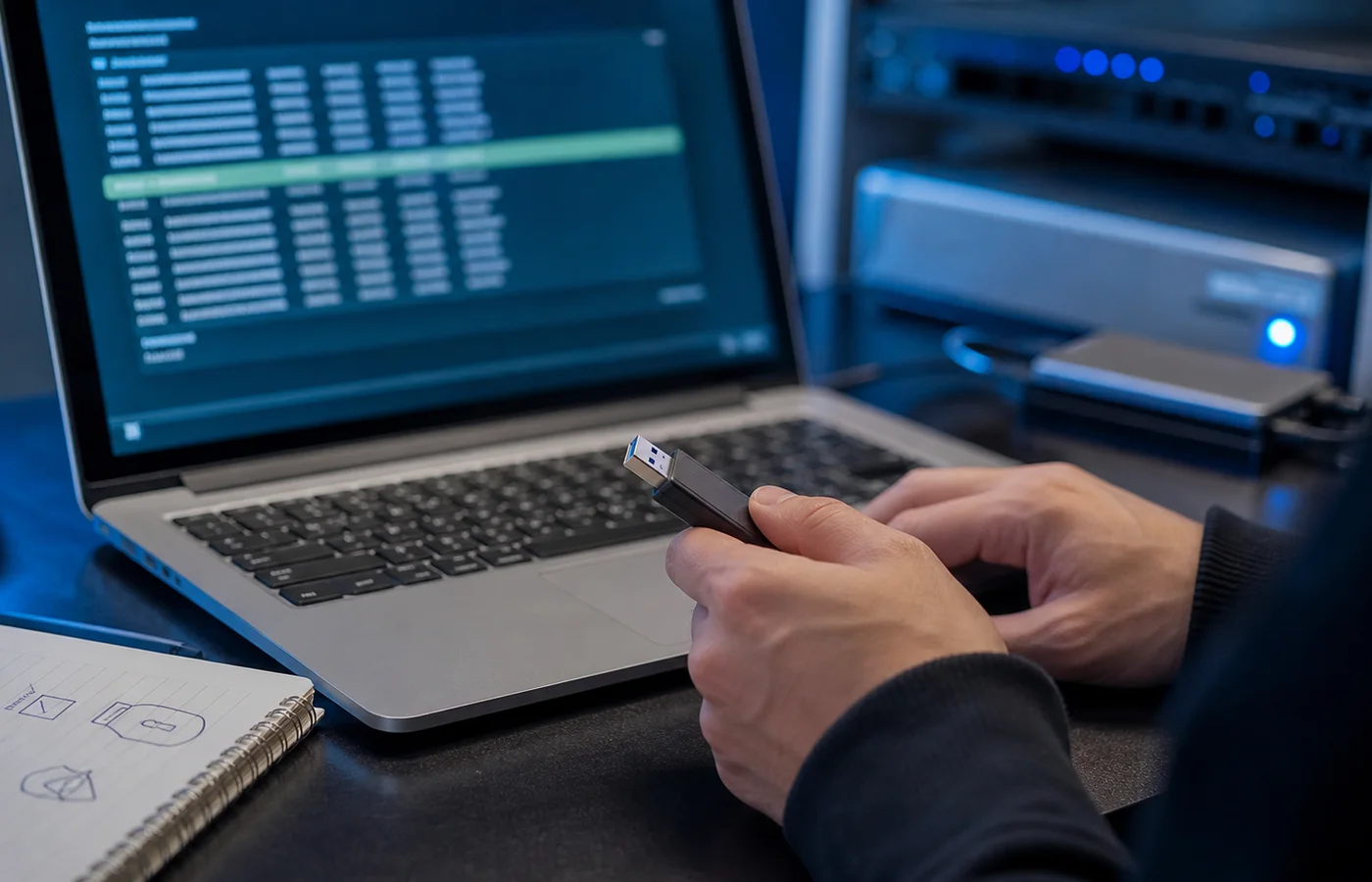
Kali concentre des outils puissants. Ce n’est pas un OS de bureau idéal pour tout faire au quotidien, et ce n’est pas non plus un raccourci pour “devenir hacker”. Le meilleur environnement reste un lab contrôlé : VM, réseau isolé, machines de test légales, snapshots et objectifs clairs. Vous apprenez plus vite quand l’expérience est reproductible.
Un lab simple suffit : une VM Kali, une cible volontairement vulnérable téléchargée légalement, un réseau interne et aucun pont hasardeux vers le réseau de production. Cette séparation évite les mauvaises surprises, surtout si vous explorez des scanners, des captures réseau ou des outils qui génèrent du trafic inhabituel. Elle vous oblige aussi à nommer ce que vous faites : observer, apprendre, reproduire une faille connue ou tester une configuration qui vous appartient. Le cadre n’enlève rien à l’apprentissage ; il le rend défendable.
Sans ce périmètre, l’exercice perd vite son intérêt. Vous devez pouvoir expliquer chaque test.
À valider avant d’utiliser Kali pour autre chose qu’un simple test de boot.
Si vous installez sur un disque physique, ajoutez une sauvegarde externe et testez qu’elle est lisible. Beaucoup de mauvaises installations ne viennent pas de Kali, mais d’une confiance excessive dans le partitionnement automatique. Le plan de retour arrière doit exister avant le clic final, pas après.
Le premier démarrage n’est pas la fin du travail. Mettez le système à jour, vérifiez l’heure, configurez la résolution, testez le réseau et installez les compléments de VM si nécessaire. Sur VirtualBox ou VMware, les images officielles simplifient souvent cette partie, mais les mises à jour restent indispensables.
Créez ensuite une routine de lab : un snapshot propre, une note avec la version de l’image, les réglages réseau et les objectifs de la session. Ce n’est pas bureaucratique. Quand un outil casse, quand un dépôt change ou quand une configuration réseau ne répond plus, cette trace vous permet de revenir à un état connu au lieu de tout réinstaller.
Cette discipline peut sembler plus lente qu’un tutoriel vidéo. Elle évite surtout de refaire la même installation cinq fois.
Une fois ce socle stabilisé, vous pouvez apprendre sans vous battre contre l’installation elle-même.
Installer Kali Linux via une ISO se résume à une chaîne de confiance : télécharger au bon endroit, vérifier l’image, écrire le support correctement, choisir un mode d’essai adapté et garder le système dans un périmètre légal. Si un seul maillon manque, l’installation peut encore démarrer, mais vous ne savez plus exactement sur quoi vous travaillez.
Pour un premier essai, partez sur une machine virtuelle. Pour vérifier du matériel, utilisez une clé live. Pour une installation complète, prenez une machine dédiée, sauvegardez et relisez chaque étape de partitionnement. Kali devient alors un vrai outil d’apprentissage, pas une prise de risque inutile sur votre ordinateur principal.
Pour cette question, steam deck jeux compatible apporte un éclairage dédié sur steam deck : quels jeux compatibles installer sans mauvaise surprise ?.
Références officielles utilisées pour cadrer le téléchargement, la vérification et les modes d’installation Kali.
Point d’entrée officiel pour télécharger les images Kali selon le mode souhaité.
ConsulterDocumentation d’installation sur disque et points de préparation.
ConsulterRepères officiels sur les images, les sommes et la vérification du téléchargement.
ConsulterDocumentation des images et usages en machine virtuelle.
Consulter
À lire aussi

Le Firestick TV stick transforme n'importe quel écran en plateforme de divertissement. Pour en tirer le meilleur, vous avez [ ]
 · ·13 min

Le guide clair pour partager une connexion internet avec un PC, une tablette ou une console : méthode, sécurité, data et dépannage.
· ·8 min 
La qualité d'une navigation en ligne ne se devine pas ; elle se mesure. Pourtant, beaucoup hésitent encore à lancer un [ ]
· ·15 min 
Voici comment couper l'overlay Discord globalement ou par jeu, vérifier le raccourci et corriger les conflits qui gênent les FPS ou l'affichage.
· ·5 min 
Microsoft Intune devient utile quand le déploiement est cadré. Voici une méthode progressive pour sécuriser les appareils sans casser le quotidien des équipes.
· ·11 min 
Un message d'absence Teams utile ne se limite pas à un statut : il doit indiquer la période, le relais, l'urgence et rester cohérent avec Outlook.
· ·12 min Un recap net, des sorties a surveiller et nos meilleurs debriefs sans spam.
Aucun spam. Désinscription en un clic.
