Pertinent
Site inaccessible
Un seul site bloque sur ce PC ?
Impact décision : Le cache DNS peut contenir une ancienne adresse.


Vider le cache DNS de Windows est un geste simple, mais il ne doit pas devenir un reflexe magique pour tout probleme internet. Il est utile quand un site ne charge plus, quand une adresse a change, quand une migration de domaine vient d avoir lieu ou quand un seul ordinateur du reseau semble bloquer alors que les autres fonctionnent.
Le bon diagnostic consiste a comprendre ce que contient le cache DNS, a le vider proprement, puis a verifier si le probleme vient encore de Windows, du navigateur, du routeur, du serveur DNS ou du site lui-meme.
Quand vous tapez une adresse comme exemple.com, votre ordinateur doit trouver l adresse IP du serveur. Cette traduction s appelle la resolution DNS. Pour eviter de refaire la meme demande a chaque visite, Windows garde temporairement certaines reponses en memoire locale.
Ce cache accelere les consultations repetitives et limite les requetes inutiles. Il n est donc pas un probleme par nature. Il devient genant quand une entree est obsolete, quand un domaine vient de changer d hebergement, quand un serveur DNS a renvoye une mauvaise reponse ou quand un navigateur conserve lui aussi une information ancienne.
Le symptome typique est simple : un site refuse de charger sur votre PC, mais fonctionne sur votre telephone ou chez quelqu un d autre. Dans ce cas, vider le cache local est un test propre et rapide.
Pour voir ce que Windows a en memoire, ouvrez le Terminal Windows ou l Invite de commandes, puis lancez cette commande :
ipconfig /displaydnsLa sortie peut etre longue. Vous verrez des noms de domaine, des types d enregistrements, des durees de vie et des adresses associees. Pour un utilisateur classique, l objectif n est pas de tout analyser ligne par ligne, mais de comprendre que Windows conserve bien des reponses DNS temporaires.
Si vous cherchez un domaine precis, vous pouvez copier le resultat dans un fichier ou utiliser une recherche dans le terminal. Mais dans beaucoup de situations de depannage, il est plus rapide d afficher pour confirmer, puis de vider le cache et de retester le site.
La commande la plus connue est directe :
ipconfig /flushdnsOuvrez le Terminal ou l Invite de commandes, lancez la commande, puis attendez le message de confirmation. Ensuite, fermez et rouvrez le navigateur, ou rechargez le site concerne. Le prochain acces obligera Windows a demander une resolution DNS fraiche.
Vous n avez pas besoin de redemarrer le PC dans la plupart des cas. Vous n avez pas non plus besoin de lancer la commande toutes les heures. Un cache DNS est utile au quotidien ; on le vide quand un symptome precis le justifie.
Ce geste est utile dans certains cas, pas pour toutes les lenteurs.
Un seul site bloque sur ce PC ?
Impact décision : Le cache DNS peut contenir une ancienne adresse.
Domaine, hebergement ou mail vient de changer ?
Impact décision : Windows peut garder l ancienne resolution quelques temps.
Toute la connexion est lente ?
Impact décision : Regardez plutot Wi-Fi, routeur, debit ou serveur DNS.
Plus aucun appareil ne navigue ?
Impact décision : Le probleme vient probablement du reseau ou de l operateur.
Windows n est pas le seul a garder des informations. Certains navigateurs conservent leurs propres caches de connexions, sessions, prechargements ou resolutions. Si la commande Windows ne suffit pas, testez le site dans un autre navigateur ou dans une fenetre privee.
Pour approfondir ce point, consultez Enregistrements DNS : comprendre les types, les, qui traite plus précisément de enregistrements dns : comprendre les types, les usages et les erreurs à éviter.
Vous pouvez aussi vider le cache du navigateur, mais gardez une approche mesuree. Effacer tous les cookies et donnees de site peut vous deconnecter de nombreux services. Commencez par un test croise : autre navigateur, autre appareil, autre reseau si possible.
Si le site fonctionne ailleurs mais pas dans un navigateur precis, le probleme n est peut-etre plus le cache DNS Windows. Il peut venir d une extension, d un cache HTTP, d un profil corrompu, d une configuration proxy ou d une securite du navigateur.
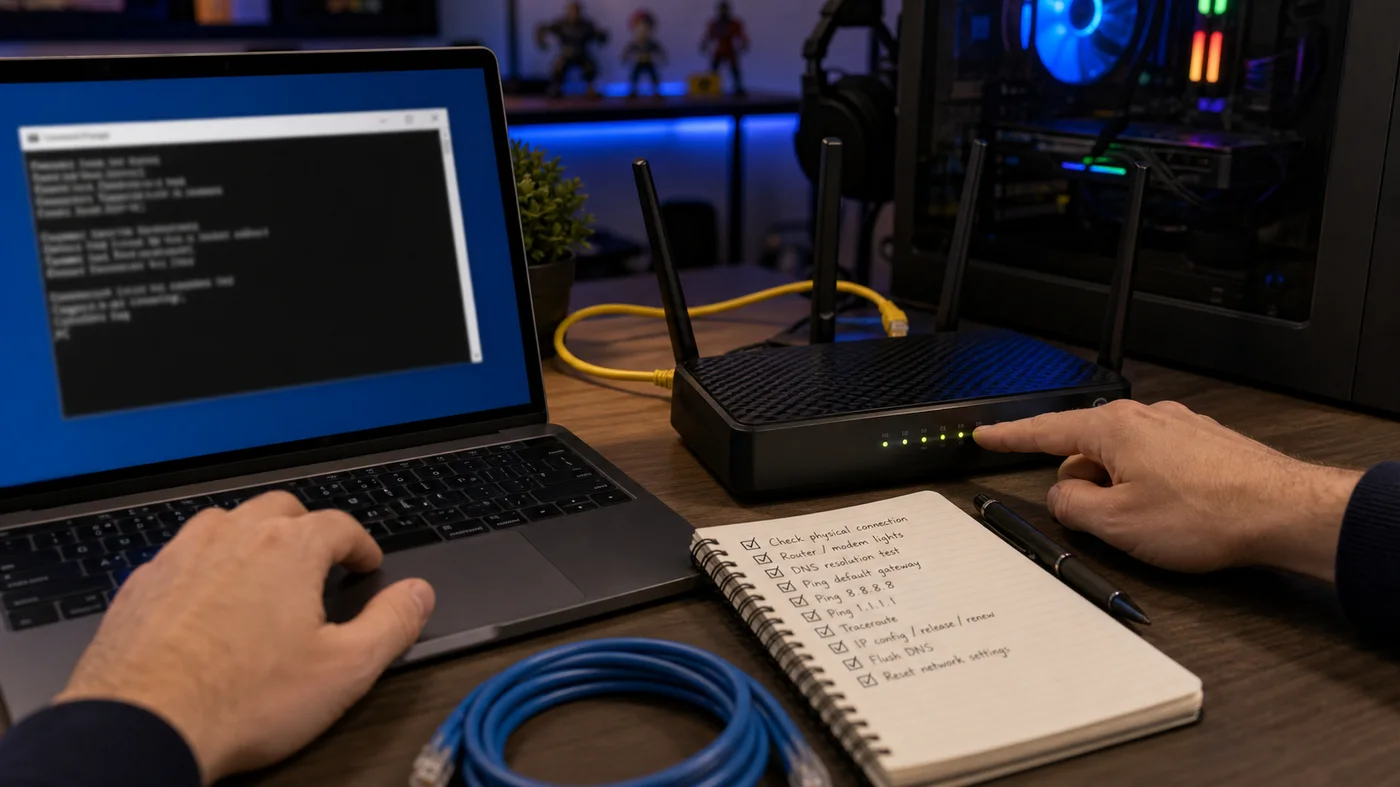
Si vider le cache DNS ne change rien, ne lancez pas immediatement toutes les commandes trouvees en ligne. Testez d abord quelques points simples : le site fonctionne-t-il sur un autre appareil ? Le probleme existe-t-il en Ethernet et en Wi-Fi ? Le routeur affiche-t-il une erreur ? Les autres sites chargent-ils normalement ?
Vous pouvez ensuite tester la resolution avec des commandes comme ping ou nslookup, si vous savez les interpreter. Elles permettent de voir si le nom de domaine se resout, mais elles ne prouvent pas toujours que le site web fonctionne. Un serveur peut repondre au DNS et refuser ensuite la connexion HTTP ou HTTPS.
Gardez l ordre : cache DNS Windows, navigateur, routeur, serveur DNS, puis seulement reinitialisation reseau plus large. Cette progression evite de casser une configuration VPN, DNS personnalisee ou carte reseau pour un probleme qui venait d une simple entree obsolete.
Si vous voulez rester methodique, commencez par la commande qui observe, puis celle qui nettoie. Affichez le cache, videz-le, retestez le site, puis seulement ensuite utilisez nslookup. Cet ordre garde une trace logique de ce que vous avez change.
Evitez de lancer directement des commandes de reinitialisation Winsock ou TCP/IP. Elles peuvent etre utiles dans des cas plus larges, mais elles ne ciblent pas seulement le cache DNS. Pour un site qui refuse de charger, elles sont souvent disproportionnees.
Le bon test final est concret : le site charge-t-il maintenant dans le navigateur ? Si oui, inutile d aller plus loin. Si non, notez le message d erreur exact, car un probleme de certificat, de pare-feu, de proxy ou de serveur web ne se regle pas avec un nettoyage DNS.
La commande nslookup permet d interroger la resolution d un nom de domaine. Par exemple, vous pouvez tester un domaine avec :
nslookup exemple.comSi la commande renvoie une adresse, cela signifie que le nom se resout au moins cote DNS. Cela ne garantit pas que le site web est disponible, que le certificat HTTPS est valide ou que le serveur applicatif repond. C est simplement une piece du diagnostic.
Si nslookup echoue sur votre PC mais fonctionne sur un autre appareil du meme reseau, le probleme est probablement local : cache, DNS configure sur Windows, VPN, proxy, pare-feu ou profil reseau. Si tous les appareils echouent, regardez plutot la box, le DNS du routeur ou une panne externe.
Pour un joueur PC, ce test peut aussi aider a distinguer une panne de launcher, de serveur de jeu ou de resolution DNS. Si le domaine d authentification ne se resout pas, le probleme n est pas le meme qu une latence elevee en partie.
Utiliser un autre serveur DNS peut aider si celui de votre operateur repond mal ou tarde a propager certaines informations. Mais changer pour Google, Cloudflare, Quad9 ou un autre service ne resout pas tout. Cela modifie aussi la maniere dont votre connexion interroge internet.
Avant de changer durablement, testez. Notez les DNS actuels, modifiez sur un appareil seulement, puis comparez navigation, jeux en ligne, VPN, controle parental, filtrage et services locaux. Pour un foyer, la stabilite compte souvent plus qu un gain minime de latence.
Si vous utilisez un reseau d entreprise, une box avec controle parental ou un DNS de securite, ne changez pas les parametres sans comprendre les consequences. Certains acces internes ou protections dependent du DNS en place.
Un VPN peut modifier vos serveurs DNS, forcer certaines routes ou isoler des requetes. Si un site bloque uniquement quand le VPN est actif, vider le cache DNS Windows ne suffira pas toujours. Testez avec et sans VPN, puis regardez les options DNS du client VPN.
Les proxys, antivirus, suites de securite et filtres parentaux peuvent aussi intercepter ou filtrer des domaines. Le symptome ressemble parfois a une panne DNS alors qu il s agit d un blocage applicatif. Avant de reinitialiser Windows, verifiez si un logiciel affiche une alerte ou une liste de filtrage.
Ne desactivez pas durablement votre securite pour faire marcher un site. Faites un test court, notez le resultat, puis remettez les protections. Si un outil bloque un domaine legitime, corrigez la regle plutot que de supprimer toute la protection.
Windows utilise un service DNS Client pour gerer une partie de la resolution et du cache. Dans la plupart des cas, ipconfig /flushdns suffit. Redemarrer un service systeme n est pas le premier geste a conseiller, surtout si vous ne savez pas exactement pourquoi vous le faites.
Si vous etes a l aise avec l administration Windows et que le cache semble se comporter anormalement, vous pouvez envisager un redemarrage du PC. C est souvent plus simple et plus propre que de manipuler plusieurs services. Pour un utilisateur standard, le redemarrage reste un bon palier avant les commandes lourdes.
La reinitialisation complete du reseau doit rester un dernier recours. Elle peut supprimer des configurations, forcer la reinstallation d adaptateurs et perturber VPN, DNS personnalises ou parametres professionnels. Gardez-la pour les cas ou tout le reseau local du PC semble incoherent.
A suivre dans l ordre pour eviter les fausses pistes.
La premiere erreur est de vider le cache DNS tous les jours. Ce n est pas une maintenance utile pour la plupart des utilisateurs. Le cache existe pour accelerer certaines resolutions ; le vider sans raison force simplement Windows a redemander ce qu il savait deja.
La deuxieme erreur est de confondre DNS et debit. Un DNS lent peut retarder le debut du chargement d une page, mais il ne transforme pas une mauvaise connexion Wi-Fi en fibre rapide. Si les telechargements, la visioconference ou le jeu en ligne ralentissent partout, cherchez plutot du cote du signal Wi-Fi, du routeur ou de l operateur.
La troisieme erreur est d empiler les commandes : flushdns, reset IP, reset Winsock, changement DNS, redemarrage, nettoyage navigateur, tout en meme temps. Vous perdez alors la trace de ce qui a fonctionne. Une commande, un test, puis une decision.
Apres un changement d hebergeur, il est normal que certains appareils voient encore l ancien serveur pendant un temps. Vider le cache DNS du PC peut aider, mais la propagation DNS et les caches intermediaires existent aussi. Si seul votre Windows bloque, la commande est pertinente. Si tout le monde voit encore l ancien site, il faut patienter ou verifier la configuration DNS du domaine.
Apres une panne de box, le cache DNS n est pas toujours responsable. Redemarrez la box, testez un autre appareil, puis videz le cache Windows si un seul PC continue a echouer. Cette sequence evite de chercher localement alors que le routeur etait le vrai point faible.
Apres une modification de serveur de jeu, launcher ou plateforme, les symptomes peuvent varier : page web OK, authentification KO, mise a jour impossible, boutique inaccessible. Dans ces cas, testez le domaine concerne, le statut du service et le navigateur. Le DNS est une piste, pas la seule.
Le cache DNS Windows est un petit mecanisme utile qui peut parfois garder une mauvaise adresse. La commande ipconfig /flushdns est donc un bon premier geste quand un domaine precis refuse de charger alors que la connexion fonctionne.
Mais le depannage propre ne s arrete pas la. Comparez avec un autre navigateur, un autre appareil et votre routeur. Si le probleme persiste, vous saurez si vous devez regarder le navigateur, les DNS, la box ou le site lui-meme. C est cette methode progressive qui evite de transformer une panne simple en configuration confuse.

À lire aussi

Le Firestick TV stick transforme n'importe quel écran en plateforme de divertissement. Pour en tirer le meilleur, vous avez [ ]
· ·13 min 
Le guide clair pour partager une connexion internet avec un PC, une tablette ou une console : méthode, sécurité, data et dépannage.
 · ·8 min

La qualité d'une navigation en ligne ne se devine pas ; elle se mesure. Pourtant, beaucoup hésitent encore à lancer un [ ]
· ·15 min 
Voici comment couper l'overlay Discord globalement ou par jeu, vérifier le raccourci et corriger les conflits qui gênent les FPS ou l'affichage.
· ·5 min 
Microsoft Intune devient utile quand le déploiement est cadré. Voici une méthode progressive pour sécuriser les appareils sans casser le quotidien des équipes.
· ·11 min 
Un message d'absence Teams utile ne se limite pas à un statut : il doit indiquer la période, le relais, l'urgence et rester cohérent avec Outlook.
· ·12 min Un recap net, des sorties a surveiller et nos meilleurs debriefs sans spam.
Aucun spam. Désinscription en un clic.
