Disposition système
Idéale pour utiliser un vrai clavier QWERTY, coder ou uniformiser plusieurs machines. Elle affecte tout le système.


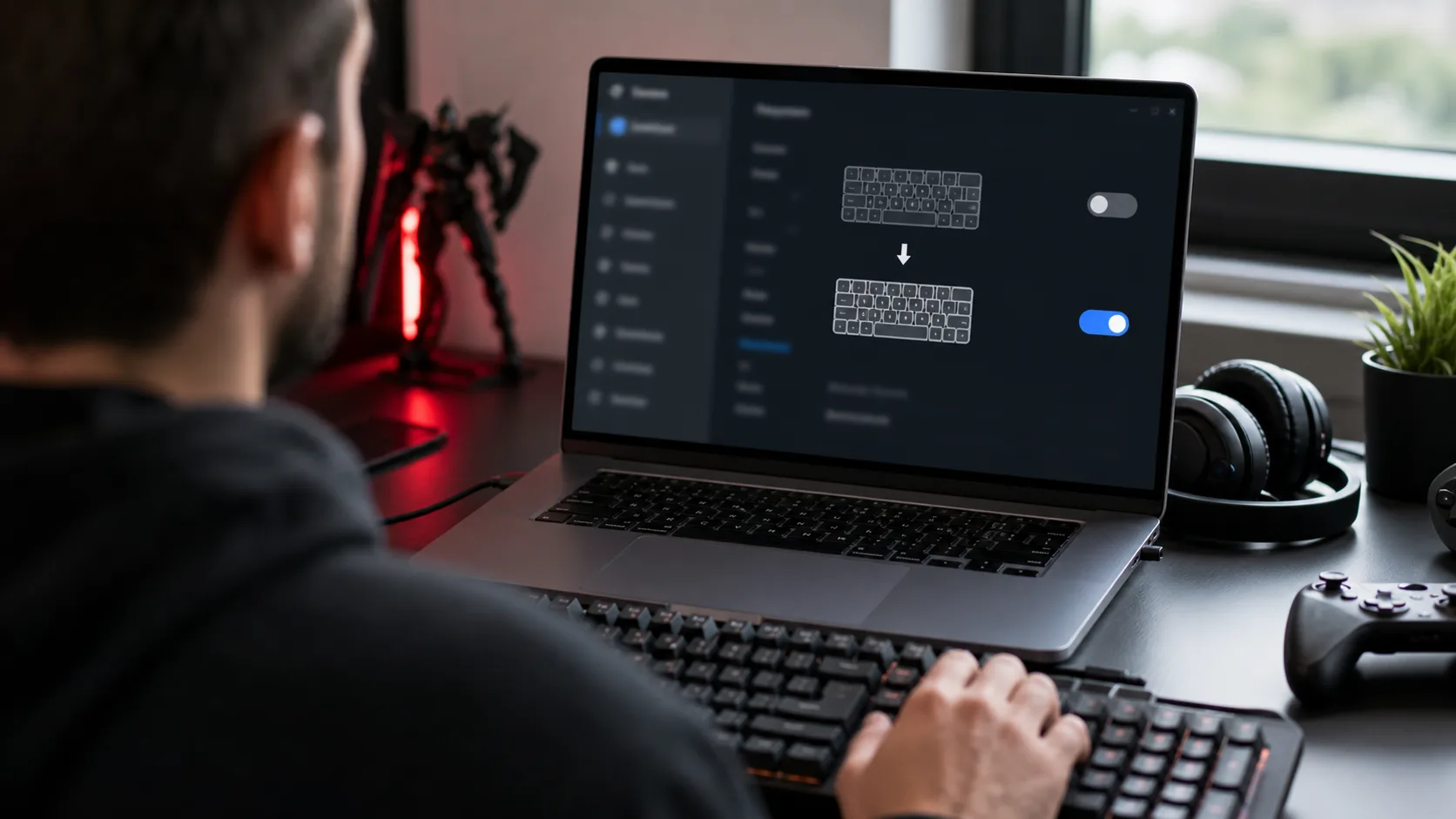
Passer un clavier AZERTY en QWERTY ne consiste pas à retourner les touches une par une. Dans la plupart des cas, il suffit de changer la disposition logicielle du clavier dans Windows, macOS ou Linux, puis de vérifier que les raccourcis et les touches de jeu répondent comme prévu.
La vraie difficulté arrive après le réglage: vos doigts gardent l'ancienne mémoire. Avant de lancer une partie classée, un terminal ou une session de rédaction, mieux vaut prévoir un test de deux minutes pour éviter les mots de passe ratés, les raccourcis inversés et les touches WASD qui ne correspondent plus à votre clavier physique.
Pour passer en QWERTY, ajoutez une disposition de clavier anglaise dans les paramètres de langue de votre système, sélectionnez-la comme disposition active, puis testez les touches A, Q, W, Z, M et les chiffres. Le clavier physique peut rester AZERTY: c'est l'ordinateur qui interprète désormais les frappes comme un QWERTY.
Si vous utilisez un clavier QWERTY physique sur un Windows français, c'est même le réglage le plus logique. Si vous gardez un clavier AZERTY imprimé, la bascule fonctionne aussi, mais il faut accepter que les lettres écrites sur les touches ne correspondent plus toujours à ce que l'écran affiche.
Le QWERTY n'est pas automatiquement plus confortable. Il devient intéressant quand vos usages le justifient: développement avec beaucoup de caractères anglais, clavier importé, jeu configuré autour de WASD, sessions sur machines internationales ou habitude prise sur un autre poste. Pour écrire surtout en français, l'AZERTY reste plus naturel pour les accents et certains signes.
La question utile n'est donc pas "quel clavier est meilleur ?", mais "dans quel environnement dois-je être rapide ?". Un joueur qui alterne entre MMO, FPS et chat Discord ne cherche pas la même chose qu'un développeur qui passe sa journée dans un terminal. Le bon choix est celui qui réduit les erreurs répétées, pas celui qui a la meilleure réputation.
| Situation | Disposition conseillée | Point à vérifier |
|---|---|---|
| Clavier physique QWERTY | QWERTY | Langue système et mots de passe |
| Rédaction française quotidienne | AZERTY | Accents, apostrophes et ponctuation |
| Jeu compétitif avec WASD | QWERTY ou remapping en jeu | Déplacement, chat, console |
| Code, terminal, docs anglaises | QWERTY souvent pratique | Symboles, crochets, slash, guillemets |
Ouvrez Paramètres, puis Heure et langue. Dans Langue et région, ajoutez une langue anglaise ou ouvrez les options de langue déjà présentes. Dans la section clavier, ajoutez une disposition de type US QWERTY ou équivalent anglais, puis sélectionnez-la dans l'indicateur de langue de la barre des tâches.
À garder sous la main : passer de Windows à Linux.
Sur Windows 10, les intitulés peuvent varier légèrement, mais la logique reste la même: langue, options, clavier, disposition. Le raccourci Windows + Espace permet généralement de passer d'une disposition à l'autre. Alt + Maj peut aussi intervenir selon votre configuration, ce qui explique beaucoup de changements "fantômes" en pleine session.
Après ajout, ne supprimez pas l'AZERTY trop vite. Gardez les deux dispositions pendant quelques jours, surtout si vous tapez des mots de passe complexes ou si vous partagez la machine. Le but est d'avoir un retour arrière immédiat si vous vous retrouvez bloqué à l'écran de connexion.
Sur Mac, ouvrez Réglages Système, puis Clavier et cherchez les sources d'entrée. Ajoutez une source anglaise QWERTY, activez l'affichage du menu de saisie si nécessaire, puis choisissez la disposition voulue depuis la barre de menus ou le raccourci configuré.
Le point à surveiller sur macOS concerne les raccourcis globaux. Selon votre version et vos habitudes, Contrôle + Espace, Fn, la touche globe ou un raccourci personnalisé peut changer la source d'entrée. Si le clavier bascule sans prévenir, inspectez les raccourcis de clavier avant d'accuser le jeu ou l'application.
Repère complémentaire : copier coller clavier.
Pour une transition confortable, ajoutez d'abord QWERTY, testez-le dans Notes ou TextEdit, puis dans votre navigateur et vos jeux. Quand vos automatismes sont stables, vous pourrez décider si l'AZERTY reste utile ou si une seule source d'entrée suffit.
Sur Ubuntu et les environnements GNOME proches, le réglage se trouve généralement dans Paramètres, puis Clavier ou Région et langue. Ajoutez une source d'entrée anglaise, placez-la dans l'ordre souhaité et utilisez l'indicateur de disposition pour basculer. Sur KDE, XFCE ou une distribution plus personnalisée, le nom du menu change, mais l'idée reste identique: ajouter une disposition, puis la sélectionner.
Les utilisateurs avancés peuvent aussi passer par la ligne de commande, mais ce n'est pas nécessaire pour la plupart des postes. En environnement graphique, privilégiez le réglage système: il sera plus lisible, plus facile à expliquer et souvent mieux conservé après redémarrage.
Idéale pour utiliser un vrai clavier QWERTY, coder ou uniformiser plusieurs machines. Elle affecte tout le système.
Pratique si seul un jeu pose problème. Vous gardez l’AZERTY dans Windows ou macOS et adaptez uniquement les commandes.
Utile pour dépanner, repérer une touche ou saisir un mot de passe, mais trop lent pour un usage quotidien.
Le symptôme classique est simple: tout fonctionnait, puis votre texte devient incompréhensible. Dans un jeu, vous avancez bizarrement; dans un navigateur, les raccourcis ne répondent plus. La cause est souvent un raccourci de changement de langue déclenché sans le vouloir, pas un clavier cassé.
Sur Windows, vérifiez les paramètres avancés de clavier et les touches de raccourci associées aux langues. Sur macOS, vérifiez les raccourcis de sources d'entrée. Si vous jouez beaucoup, choisissez une combinaison rarement utilisée en jeu, ou désactivez la bascule rapide si vous n'en avez pas besoin. C'est moins spectaculaire qu'un nouveau clavier, mais beaucoup plus efficace.
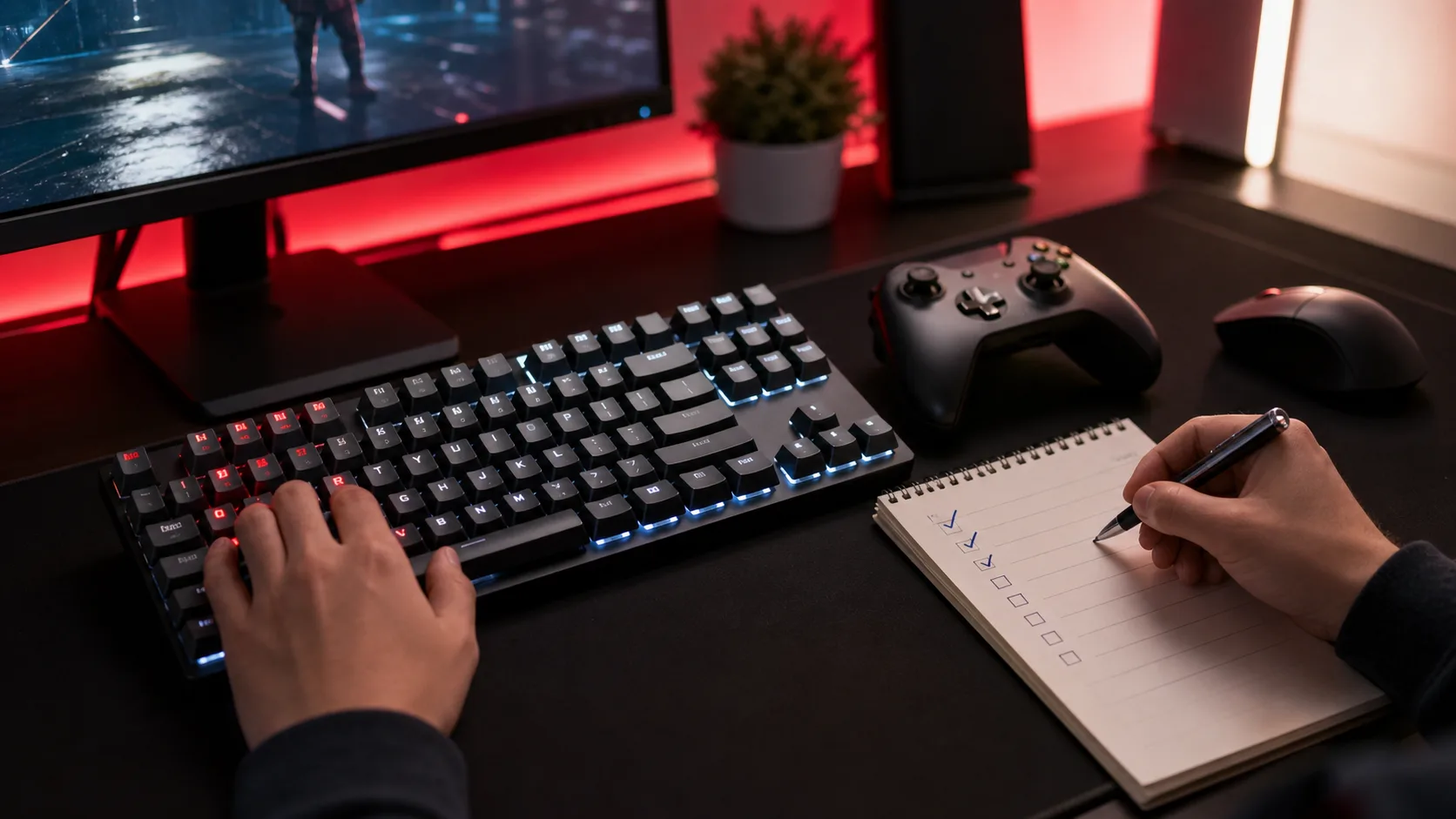
Dans beaucoup de jeux PC, les commandes par défaut sont pensées autour de WASD. Sur un AZERTY français, l'équivalent naturel devient souvent ZQSD. Certains jeux détectent correctement la disposition, d'autres gardent les raccourcis anglophones. Avant de tout passer en QWERTY, vérifiez si le jeu permet un remapping propre des touches.
Le meilleur réglage dépend de votre écosystème. Si tous vos jeux, overlays et logiciels vocaux sont déjà configurés en AZERTY, basculer tout le système en QWERTY peut créer plus de friction que de confort. À l'inverse, si vous utilisez un clavier QWERTY physique et des jeux internationaux, garder l'AZERTY logiciel devient une source permanente d'erreurs.
Un changement logiciel suffit si vous voulez tester ou utiliser ponctuellement le QWERTY. En revanche, si vous travaillez ou jouez tous les jours avec cette disposition, un clavier physique correspondant devient vite plus confortable. Les touches imprimées servent encore de repères, surtout pour les caractères spéciaux que l'on ne tape pas par mémoire musculaire.
Si vous hésitez, commencez sans achat. Utilisez QWERTY pendant une semaine, notez les erreurs récurrentes, puis décidez. Un clavier importé ou compact peut être excellent, mais il peut aussi déplacer des touches importantes comme Entrée, Shift ou les accents. Pour un usage hybride français-anglais, regardez aussi les dispositions alternatives avant de figer votre choix.
Le passage AZERTY vers QWERTY doit rester réversible. Ajoutez la nouvelle disposition, testez-la, adaptez vos raccourcis, puis seulement ensuite retirez ce qui ne sert plus. Cette approche évite le cas pénible du compte impossible à ouvrir parce que le mot de passe est tapé sur le mauvais layout.
Gardez aussi une habitude claire: avant une session importante, regardez l'indicateur de langue. C'est le petit réflexe qui évite les vingt minutes perdues à chercher pourquoi un raccourci ne marche plus.
En pratique, le meilleur passage vers QWERTY est celui qui ne vous enferme pas. Ajoutez la disposition, testez vos usages réels, corrigez les raccourcis qui dérangent et gardez un chemin de retour. Après quelques jours, vous saurez si le QWERTY améliore vraiment votre confort ou si votre AZERTY avait simplement besoin d'un meilleur profil de jeu.

À lire aussi

Le Firestick TV stick transforme n'importe quel écran en plateforme de divertissement. Pour en tirer le meilleur, vous avez [ ]
 · ·13 min

Le guide clair pour partager une connexion internet avec un PC, une tablette ou une console : méthode, sécurité, data et dépannage.
· ·8 min 
La qualité d'une navigation en ligne ne se devine pas ; elle se mesure. Pourtant, beaucoup hésitent encore à lancer un [ ]
· ·15 min 
Voici comment couper l'overlay Discord globalement ou par jeu, vérifier le raccourci et corriger les conflits qui gênent les FPS ou l'affichage.
· ·5 min 
Microsoft Intune devient utile quand le déploiement est cadré. Voici une méthode progressive pour sécuriser les appareils sans casser le quotidien des équipes.
· ·11 min 
Un message d'absence Teams utile ne se limite pas à un statut : il doit indiquer la période, le relais, l'urgence et rester cohérent avec Outlook.
· ·12 min Un recap net, des sorties a surveiller et nos meilleurs debriefs sans spam.
Aucun spam. Désinscription en un clic.
