Débutant prudent
StableDistribution populaire, bureau proche de Windows, documentation abondante.
Objectif : remplacer les usages courants sans apprendre tout l’écosystème d’un coup.


Passer de Windows à Linux n’est plus un pari réservé aux bidouilleurs, mais ce n’est pas non plus un simple changement de fond d’écran. Depuis la fin du support principal de Windows 10, le 14 octobre 2025, beaucoup d’utilisateurs regardent Linux comme une manière de prolonger un PC encore correct, d’éviter un achat forcé et de retrouver un système plus léger. La vraie question est plus concrète : vos logiciels, vos jeux et vos périphériques suivront-ils ?
Pour approfondir ce point, consultez HR4You recrutement digital, qui traite plus précisément de utiliser hr4you sans perdre le contrôle du recrutement.
La bonne transition se prépare en douceur. Avant d’effacer Windows, il faut sauvegarder, tester une session live USB, vérifier le Wi-Fi, l’imprimante, la carte graphique, les applications indispensables et votre tolérance au changement. Linux peut être excellent pour bureautique, web, développement, multimédia et beaucoup de jeux, mais il reste moins confortable si votre quotidien dépend d’un logiciel Windows très spécifique ou d’un périphérique ancien sans pilote.
Le bon point de départ n’est pas la distribution. C’est votre journée type devant l’ordinateur. Si vous passez l’essentiel de votre temps dans un navigateur, une suite bureautique, un client mail, des outils cloud, de la lecture vidéo et quelques jeux compatibles, Linux peut devenir naturel assez vite, surtout si vos fichiers sont déjà synchronisés et si vos habitudes ne dépendent pas d’un programme Windows précis.
Si vous utilisez un logiciel de comptabilité imposé, une suite créative précise, un anti-triche de jeu capricieux, un VPN d’entreprise verrouillé ou un scanner professionnel ancien, l’analyse change. Le poste critique n’est pas celui qui démarre Linux ; c’est celui qui fait encore tout ce dont vous avez besoin le lundi matin.
Une migration réussie commence donc par une liste courte : ce que vous devez absolument conserver, ce que vous pouvez remplacer et ce que vous acceptez d’apprendre. Cette liste évite le faux enthousiasme des premiers jours, quand tout paraît propre, rapide et gratuit.
Si cette liste tient en quelques lignes, le passage sera probablement simple. Si elle ressemble à un inventaire métier, avancez par étapes.
| Usage principal | Linux est souvent adapté | Point à tester avant installation |
|---|---|---|
| Web, mails, documents | Oui, très souvent | Compatibilité des documents Office complexes et imprimante. |
| Développement | Oui, excellent | Outils imposés par l’entreprise, VPN, accès réseau. |
| Gaming | Oui, mais variable | Jeux avec anti-triche, périphériques, performances GPU. |
| Création photo/vidéo | Possible | Équivalents logiciels, colorimétrie, plugins, formats projets. |
| Logiciel métier Windows | À vérifier | Licence, Wine, machine virtuelle ou maintien d’un dual boot. |
Pour débuter, le meilleur choix est rarement la distribution la plus spectaculaire. Une distribution avec beaucoup de documentation, des mises à jour prévisibles et une communauté active réduit les blocages. Ubuntu et Linux Mint restent des choix fréquents pour démarrer ; Fedora attire davantage les profils qui veulent des versions récentes ; Debian parle aux utilisateurs qui privilégient la stabilité. Le support communautaire compte autant que la fiche technique.
Le bureau compte autant que la distribution. GNOME, KDE Plasma, Cinnamon ou Xfce ne donnent pas la même impression. Un utilisateur venant de Windows se sentira souvent plus vite à l’aise avec une interface familière, un menu clair, une barre de tâches lisible et des paramètres faciles à retrouver.
Le choix du bureau influence aussi les performances. Un environnement très moderne peut être agréable sur un PC récent, mais pesant sur une machine qui manque de mémoire ou utilise un vieux disque dur. À l’inverse, un bureau léger peut redonner de la fluidité sans sacrifier l’essentiel, surtout si vous remplacez le disque par un SSD. La sensation de vitesse dépend souvent davantage de ce trio bureau, mémoire, stockage que du seul nom de la distribution.
Ne cherchez pas à optimiser dès le premier jour. Installez un système simple, maintenu, documenté, puis ajustez plus tard. Les distributions très spécialisées, ultra-légères ou très personnalisables sont intéressantes, mais elles peuvent transformer une migration ordinaire en projet technique permanent.
La meilleure distribution est celle que vous pouvez maintenir sans y penser chaque semaine.
Sur un PC familial, privilégiez aussi la simplicité du support. Si quelqu’un d’autre doit utiliser la machine, choisissez une distribution où l’installation d’une imprimante, la mise à jour du navigateur et la récupération d’un fichier restent compréhensibles. La maintenance quotidienne pèse plus que le score technique dans un classement.
Le bon Linux dépend moins du marketing que du niveau de confort recherché.
Distribution populaire, bureau proche de Windows, documentation abondante.
Objectif : remplacer les usages courants sans apprendre tout l’écosystème d’un coup.
Distribution plus récente ou plus configurable, outils dev, terminal assumé.
Objectif : profiter de Linux comme environnement de travail principal.
Bureau plus léger, services limités, installation sobre.
Objectif : redonner de la fluidité sans surcharger la machine.
Avant d’installer, démarrez sans rien effacer.
Le mode live USB est votre filet de sécurité. Il permet de démarrer Linux depuis une clé, sans effacer Windows, pour vérifier les éléments essentiels. Ce test n’est pas parfait, car tout n’est pas aussi rapide qu’après installation, mais il révèle déjà les gros problèmes : Wi-Fi absent, écran mal reconnu, touchpad étrange, son muet ou carte graphique capricieuse. C’est aussi le meilleur moyen de savoir si l’interface choisie vous parle vraiment.
Prenez vingt minutes pour tester sérieusement. Connectez-vous au Wi-Fi, ouvrez quelques sites, lancez une vidéo, branchez un casque, testez le Bluetooth, imprimez si possible et regardez si la veille fonctionne correctement. Le matériel invisible en magasin devient très visible quand un pilote manque.
Pour approfondir ce point, consultez Supprimer hiberfil.sys sur Windows 11 sans perdre, qui traite plus précisément de supprimer hiberfil.sys sur windows 11 sans perdre de temps.
Si tout fonctionne en live, vous avez un bon signal. Si un élément essentiel bloque, cherchez d’abord le modèle exact de votre PC ou du composant. Les portables récents, les cartes Wi-Fi particulières et certaines puces graphiques demandent parfois une version de noyau plus récente ou un pilote propriétaire.
Ne décidez pas sous pression. Une clé live sert aussi à vous laisser le temps de sentir l’interface.
Le test doit inclure les périphériques que vous utilisez vraiment. Une imprimante multifonction, une tablette graphique, un écran externe, une manette, un micro USB ou une station d’accueil peut très bien fonctionner sous Windows et demander une étape supplémentaire sous Linux. Le périphérique oublié devient souvent le premier irritant après migration.
Pour un PC portable, testez aussi la batterie. Une autonomie divisée par deux change vite l’expérience.
La sauvegarde est le moment le moins glamour de la migration et le plus important. Copiez vos documents, photos, vidéos, projets, exports de mots de passe, favoris, licences, archives mail et dossiers de jeux sur un disque externe ou un stockage fiable. Vérifiez ensuite que vous pouvez réellement ouvrir ces fichiers depuis un autre appareil, car la copie visible dans un explorateur ne prouve pas toujours que tout est exploitable. Ce contrôle vaut mieux qu’une récupération improvisée.
Une simple copie ne suffit pas toujours. Si votre PC contient des logiciels payants, des profils professionnels, des jeux moddés ou des paramètres difficiles à reconstruire, créez aussi une image disque ou au moins une liste de récupération. Le plan de retour arrière doit exister avant l’installation, pas après le premier regret.
Vérifiez aussi le chiffrement. Si Windows utilisait BitLocker ou un chiffrement constructeur, assurez-vous d’avoir les clés de récupération avant de modifier les partitions. Un oubli à ce stade peut transformer une migration simple en perte de données évitable.
Si vous stockez des fichiers de travail ou des souvenirs irremplaçables, faites une vérification manuelle. Ouvrez quelques photos, un document important, un projet récent et une archive ancienne depuis la sauvegarde, pas depuis le disque d’origine. Cette étape paraît lente, mais une sauvegarde non testée reste une promesse, pas une protection.
Pour compléter cette lecture, Passer un clavier AZERTY en QWERTY sans apporte des repères utiles sur passer un clavier azerty en qwerty sans perdre ses raccourcis.
Ici, le vrai sujet n’est pas Linux. Ce sont vos habitudes.
Linux ne manque pas de logiciels, mais il ne remplace pas toujours Windows à l’identique. Pour les usages courants, vous trouverez facilement navigateur, mails, bureautique, lecteur média, montage léger, retouche photo, prise de notes et messagerie. Le changement vient surtout des habitudes : menus différents, formats à vérifier, raccourcis parfois nouveaux.
La bureautique mérite un test séparé. Un document simple passe très bien dans LibreOffice ou OnlyOffice, mais un fichier avec macros, mise en page stricte ou modèles d’entreprise peut bouger. Le fichier important doit être ouvert, modifié et réexporté avant de valider la migration.
Pour les jeux, la situation a beaucoup progressé grâce à Steam Play/Proton, aux pilotes graphiques modernes et aux communautés qui documentent les compatibilités. Mais les titres compétitifs avec anti-triche, certains launchers et les jeux très récents restent à vérifier au cas par cas. Ne supposez pas que toute votre bibliothèque suivra.
Les logiciels Windows peuvent parfois tourner via Wine, Bottles ou une machine virtuelle, mais ces solutions doivent rester des réponses ciblées. Si votre activité dépend d’une application Windows tous les jours, le dual boot ou un second poste peut être plus raisonnable qu’une migration totale immédiate.
Pour les créateurs de contenu, le sujet dépasse le nom du logiciel. Vérifiez les formats de projet, les polices, les LUT, les plugins, les presets, les périphériques audio et les profils couleur. Un équivalent libre peut être excellent pour produire, mais mauvais pour rouvrir fidèlement un historique de projets. La compatibilité des fichiers doit être testée avec vos vrais documents.
Les usages professionnels hybrides méritent la même prudence. Un navigateur suffit parfois pour accéder à la messagerie, au CRM, à la comptabilité ou aux espaces partagés, mais certains environnements imposent encore un agent de sécurité, une signature électronique, un VPN ou un connecteur documentaire prévu pour Windows. Dans ce cas, la compatibilité entreprise doit être validée avec l’administrateur ou sur une machine de test, pas découverte après installation.
Côté jeux, pensez aussi aux sauvegardes cloud et aux mods. Un titre qui se lance très bien peut perdre un mod manager, un overlay ou un outil périphérique.
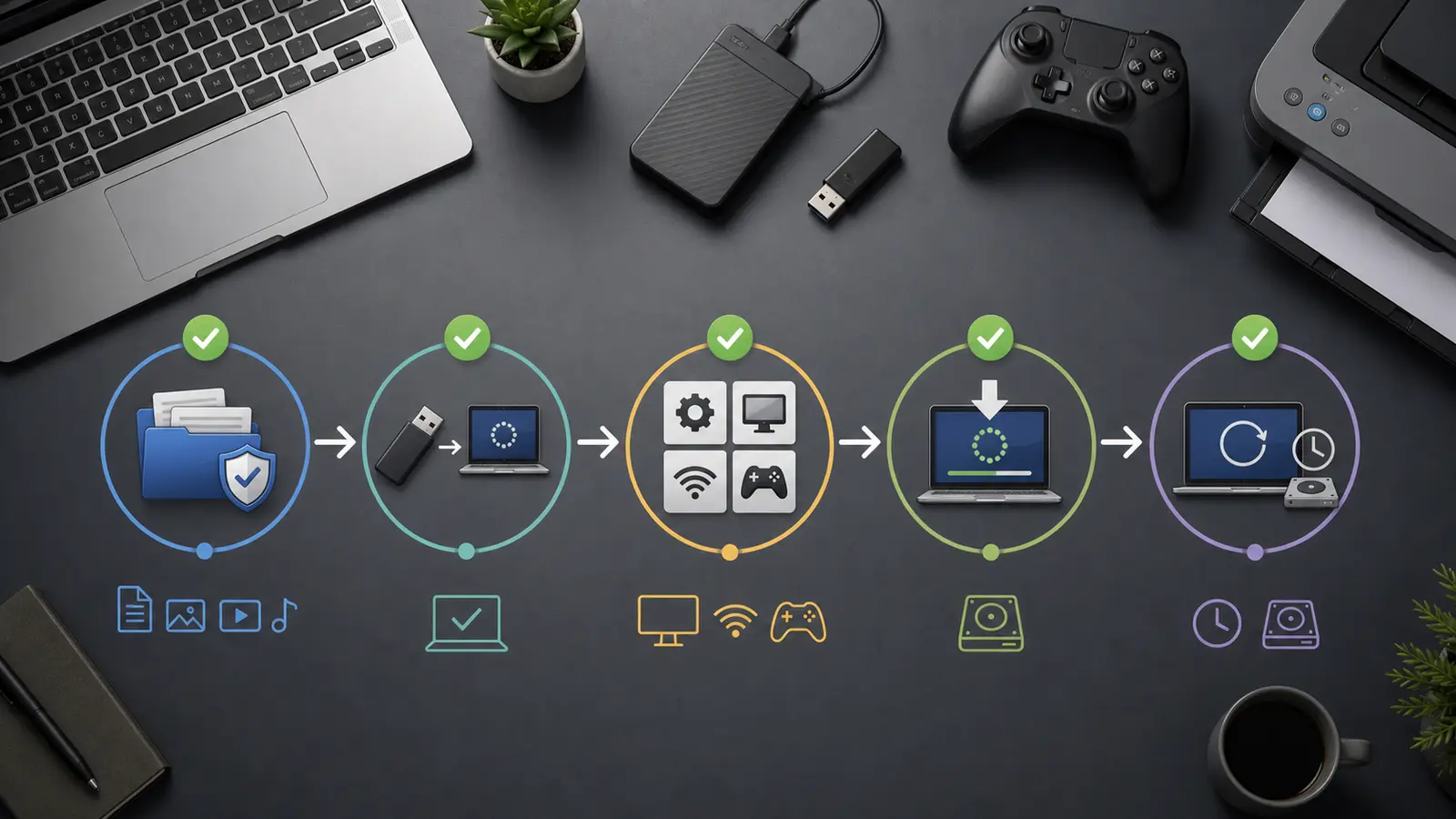
Deux stratégies existent. Le dual boot garde Windows et Linux sur le même ordinateur, avec un choix au démarrage. C’est rassurant pour apprendre, mais cela demande de gérer les partitions, l’espace disque et les mises à jour. L’installation complète remplace Windows, simplifie le système, mais exige une sauvegarde impeccable et une vraie certitude sur vos usages. L’effacement complet ne doit jamais être le premier test.
Pour approfondir ce point, consultez trustpilot ecommerce, qui traite plus précisément de trustpilot et e-commerce, comment l’utiliser sans perdre la confiance client.
Sur un PC principal, le dual boot reste souvent la voie prudente. Il permet de tester Linux en conditions réelles sans abandonner immédiatement les logiciels Windows indispensables. Après quelques semaines, vous saurez si Linux devient vraiment votre système quotidien ou seulement une alternative utile.
Gardez Windows si vous en avez encore besoin. Le but est l’autonomie, pas la rupture symbolique.
Pendant l’installation, lisez chaque écran. Le choix du disque, l’effacement, le chiffrement, le mot de passe administrateur et le partitionnement ne doivent pas être validés mécaniquement. La mauvaise case peut effacer plus que prévu.
Après le premier démarrage, mettez à jour le système, installez les pilotes proposés, vérifiez les sauvegardes, reconnectez vos comptes et testez vos usages critiques dans l’ordre. N’essayez pas de tout personnaliser avant d’avoir confirmé que la base fonctionne.
Gardez les premières semaines sobres. Installez uniquement les applications nécessaires, évitez les dépôts inconnus, notez les changements importants et laissez le système se stabiliser. Linux donne beaucoup de liberté, mais la liberté de tout modifier n’oblige pas à tout modifier dès le premier soir.
Linux n’est pas magique. Il limite certains risques, mais il demande toujours des mises à jour, des mots de passe solides, une sauvegarde régulière et une attention aux logiciels installés hors dépôts officiels. Les mises à jour sont souvent plus centralisées que sous Windows : le système, les bibliothèques et beaucoup d’applications peuvent être mis à jour ensemble depuis le gestionnaire prévu par la distribution. Le gestionnaire de paquets devient votre point de confiance principal ; évitez d’ajouter des sources inconnues pour installer le premier logiciel trouvé sur un forum.
Activez aussi les sauvegardes après migration. Une installation Linux propre ne protège pas d’un disque qui lâche, d’une mauvaise suppression ou d’un dossier synchronisé par erreur. Le meilleur moment pour configurer cette routine est juste après l’installation, quand vos fichiers sont encore bien organisés.
La sécurité quotidienne reste simple : système à jour, logiciels issus de sources fiables, compte utilisateur non partagé, chiffrement si le PC sort de la maison et copie régulière des fichiers importants.
Le vrai progrès se mesure après un mois. Si vous n’avez pas rouvert Windows par obligation, la migration est probablement mûre.
À valider avant de choisir l’installation complète.
Pourquoi les premiers essais déçoivent-ils parfois ? Souvent parce que l’on compare des automatismes, pas des systèmes.
La première erreur consiste à juger Linux après dix minutes. Tout paraît différent : gestion des logiciels, mises à jour, réglages, fichiers, permissions, terminal. Ce décalage ne signifie pas que le système est mauvais. Il signifie que vos automatismes Windows ne sont plus les seuls repères.
La deuxième erreur est de copier Windows à tout prix. Linux devient pénible quand on veut le transformer en clone parfait. Acceptez quelques différences : installer depuis une logithèque, utiliser les dépôts, mettre à jour le système entier en une fois, choisir des formats ouverts quand c’est possible. Le gain de stabilité vient aussi de cette logique centralisée.
La troisième erreur est de suivre des tutoriels anciens au hasard. Les commandes copiées depuis un forum de 2018 peuvent ajouter des dépôts inutiles, casser des dépendances ou installer une version obsolète. Préférez la documentation officielle de votre distribution et les guides récents.
Enfin, ne cherchez pas à tout apprendre par le terminal. Il est puissant, mais beaucoup d’actions se font désormais par interface graphique.
Linux est une excellente option si vous voulez garder un PC vivant, réduire votre dépendance à Windows et utiliser un système stable pour les tâches courantes. Il devient une mauvaise idée seulement si vous ignorez vos contraintes réelles. Un joueur compétitif, un créatif dépendant de plugins précis ou un salarié lié à des outils internes doit tester plus longtemps qu’un utilisateur web/bureautique.
La méthode la plus sûre tient en trois étapes : une semaine de test live ou sur second PC, un dual boot si le poste est important, puis une installation complète seulement quand les usages critiques sont validés. La migration réussie n’est pas celle qui va vite ; c’est celle qui ne vous laisse jamais sans solution le jour où vous devez travailler, jouer ou récupérer un document urgent.
Si vous hésitez, commencez petit. Installez Linux sur un ancien ordinateur ou un SSD secondaire, utilisez-le vraiment quelques soirs, puis décidez avec des preuves.
Pour approfondir ce point, consultez installer répéteur WiFi Freebox, qui traite plus précisément de installer un répéteur wifi avec une freebox sans perdre le signal.
Ces sources cadrent les dates de support, les cycles de versions et les guides d’installation. Elles ne remplacent pas la documentation de votre distribution et de votre matériel.

À lire aussi

Le Firestick TV stick transforme n'importe quel écran en plateforme de divertissement. Pour en tirer le meilleur, vous avez [ ]
 · ·13 min

Le guide clair pour partager une connexion internet avec un PC, une tablette ou une console : méthode, sécurité, data et dépannage.
· ·8 min 
La qualité d'une navigation en ligne ne se devine pas ; elle se mesure. Pourtant, beaucoup hésitent encore à lancer un [ ]
· ·15 min 
Voici comment couper l'overlay Discord globalement ou par jeu, vérifier le raccourci et corriger les conflits qui gênent les FPS ou l'affichage.
· ·5 min 
Microsoft Intune devient utile quand le déploiement est cadré. Voici une méthode progressive pour sécuriser les appareils sans casser le quotidien des équipes.
· ·11 min 
Un message d'absence Teams utile ne se limite pas à un statut : il doit indiquer la période, le relais, l'urgence et rester cohérent avec Outlook.
· ·12 min Un recap net, des sorties a surveiller et nos meilleurs debriefs sans spam.
Aucun spam. Désinscription en un clic.
